zoekbalk van Firefox-opgelost
-

scobidoo - Lid geworden op: 28 dec 2015, 12:54
- Locatie: Merksem-Antwerpen
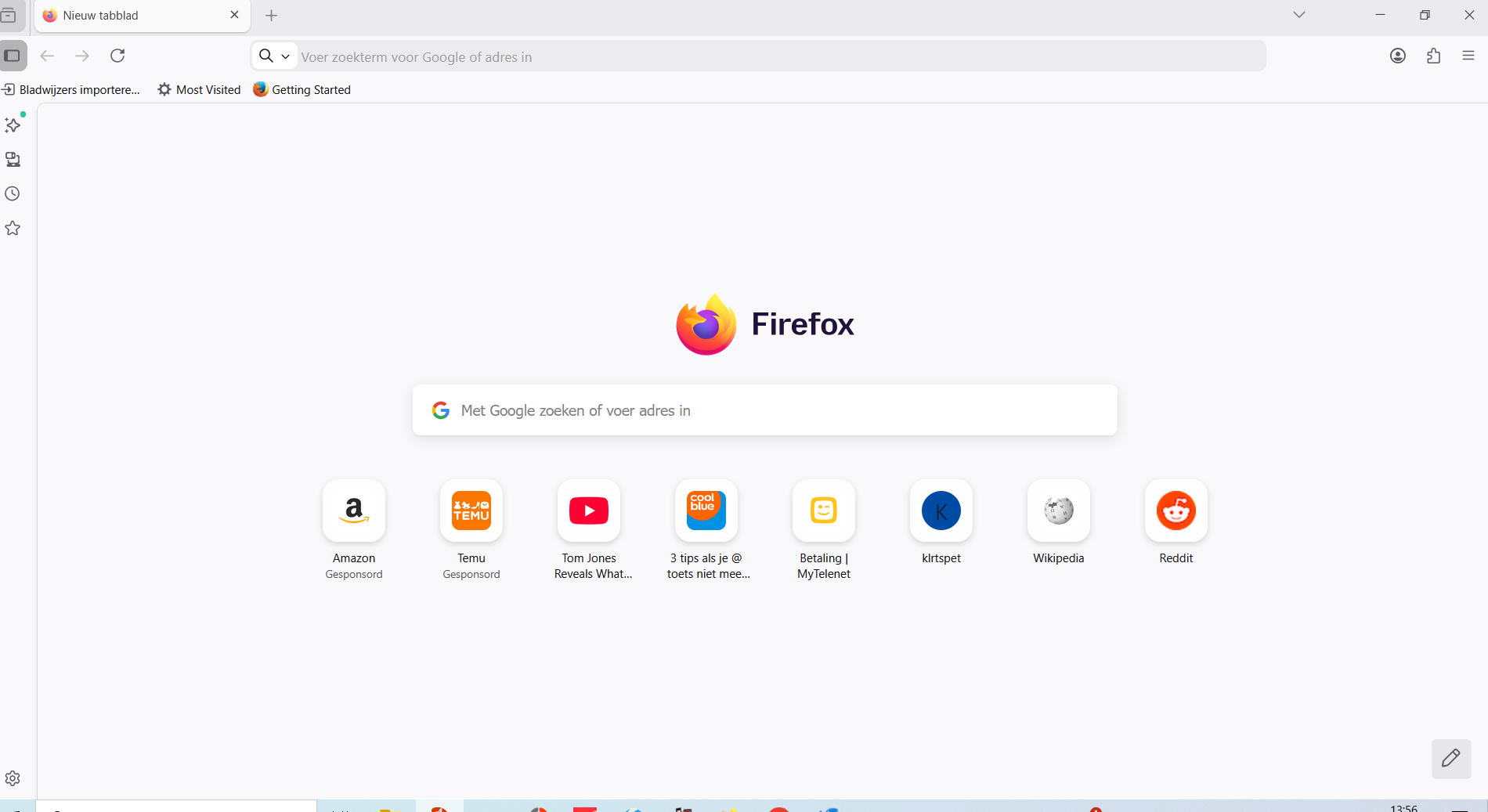
De laatste twee dagen krijg ik bij het opstarten van mijn laptop het beeld van de zoekbalk van Firefox te zien.
Ik moet dat altijd wegdoen door rechtsboven op het rode kruisje (X) te klikken.
Dat is niet veel moeite maar toch heb ik het liever niet.
Weet iemand hoe dat komt en hoe ik dat scherm weg krijg ? Bijlage.
Ik moet dat altijd wegdoen door rechtsboven op het rode kruisje (X) te klikken.
Dat is niet veel moeite maar toch heb ik het liever niet.
Weet iemand hoe dat komt en hoe ik dat scherm weg krijg ? Bijlage.
-
franç - Lid geworden op: 10 jul 2003, 12:34
Misschien start Firefox automatisch mee op, tegelijk met het starten van uw laptop.
Om dat te controleren, doe het volgende:
- Klik met de rechtermuisknop op een lege plaats op de Windows-werkbalk onderaan op het scherm, en kies in het verschijnende menu met de linkermuisknop: Taakbeheer.
- Klik in de linkerkolom op Opstart-apps.
- Kijk onder de kop Naam of Firefox daar bij staat.
- Is dat het geval, kijk dan bij Firefox in de kolom Status. Staat daar: Ingeschakeld, klik dan met de rechtermuisknop op die tekst en kies met de linkermuisknop: Uitschakelen.
- Klik dan rechtsboven in het venster op het kruisje om het venster te sluiten.
- Als Firefox bij de Opstart-apps stond en op 'Ingeschakeld' stond, zal uw probleem opgelost zijn.
Om dat te controleren, doe het volgende:
- Klik met de rechtermuisknop op een lege plaats op de Windows-werkbalk onderaan op het scherm, en kies in het verschijnende menu met de linkermuisknop: Taakbeheer.
- Klik in de linkerkolom op Opstart-apps.
- Kijk onder de kop Naam of Firefox daar bij staat.
- Is dat het geval, kijk dan bij Firefox in de kolom Status. Staat daar: Ingeschakeld, klik dan met de rechtermuisknop op die tekst en kies met de linkermuisknop: Uitschakelen.
- Klik dan rechtsboven in het venster op het kruisje om het venster te sluiten.
- Als Firefox bij de Opstart-apps stond en op 'Ingeschakeld' stond, zal uw probleem opgelost zijn.
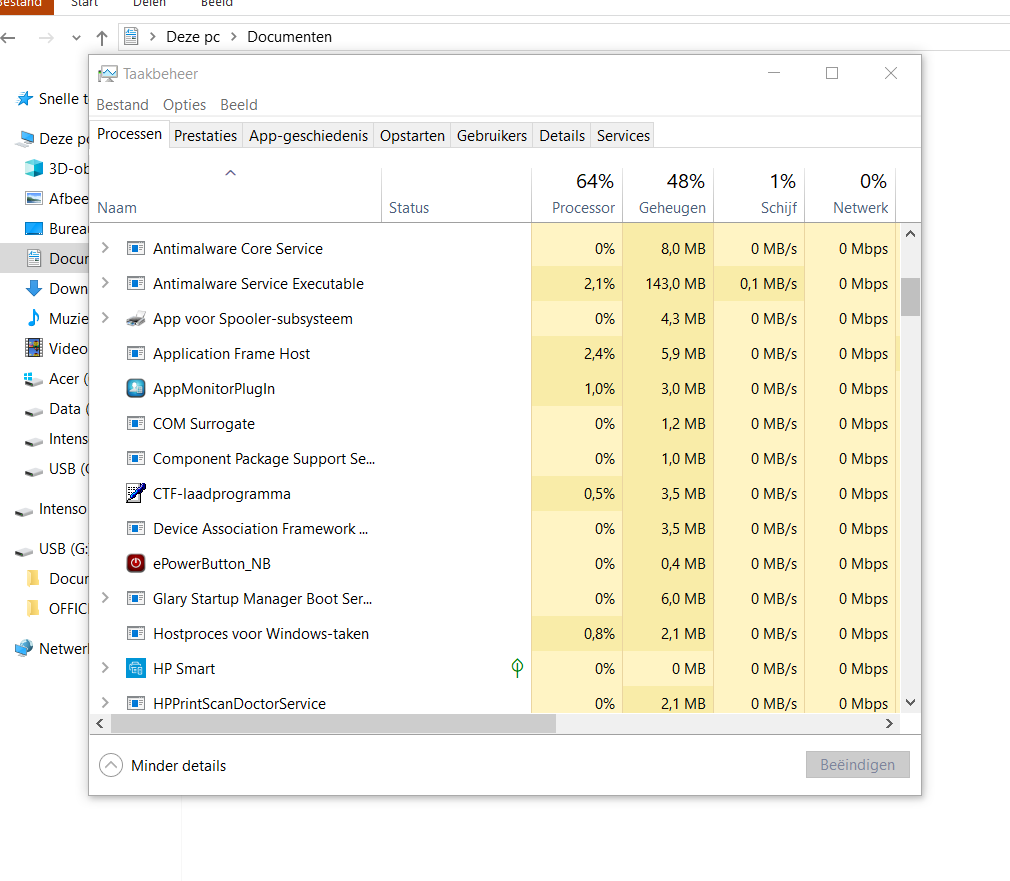
-
lode - Lid geworden op: 13 mar 2005, 16:14
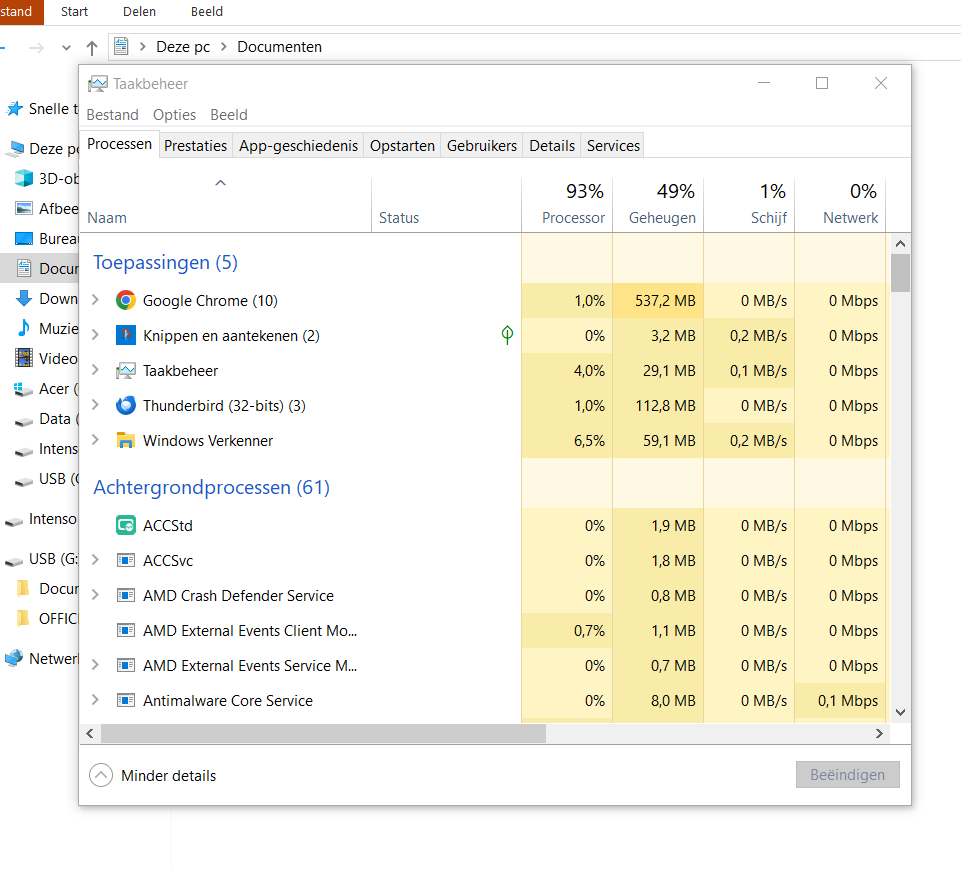
Klik eens op het vakje Opstarten
1) HP Pavilion P6 2030 be/WIN 7 Home-Premium SP1 / Intel Core i5 2500-3.3GHz/ 8Gb /HD1.5Tb / Externe HD 4TB
2) HP Envy Win 11 / Intel Core I7 / 16 GB/ SSD 256 GB/ HD 1 TB
/Firefox/MS Office 2013/ OpenOffice/ LibreOffice/ Eset Smart Security Premium V17
2) HP Envy Win 11 / Intel Core I7 / 16 GB/ SSD 256 GB/ HD 1 TB
/Firefox/MS Office 2013/ OpenOffice/ LibreOffice/ Eset Smart Security Premium V17
-
verhaegen - Support SeniorenNet
- Lid geworden op: 03 apr 2003, 20:48
- Locatie: kapellen
is gewoon een kwestie van aanpassen
klik met de rechtermuisknop op een lege ruimte naast de tabbladen en selecteer werkbalk aanpassen….
sleep de zoekbalk uit de werkbalk en zet deze in het scherm met beschikbare items om hem te verwijderen.
Klik op gereed.
klik met de rechtermuisknop op een lege ruimte naast de tabbladen en selecteer werkbalk aanpassen….
sleep de zoekbalk uit de werkbalk en zet deze in het scherm met beschikbare items om hem te verwijderen.
Klik op gereed.
-
franç - Lid geworden op: 10 jul 2003, 12:34
In Windows 10 ziet dat menu er iets anders uit als in Windows 11 (waar ik vanuit ging), maar de werking is hetzelfde. In WIndows 10 heb je in dat venster geen afzonderlijk menu aan de linkerkant, maar bovenaan.
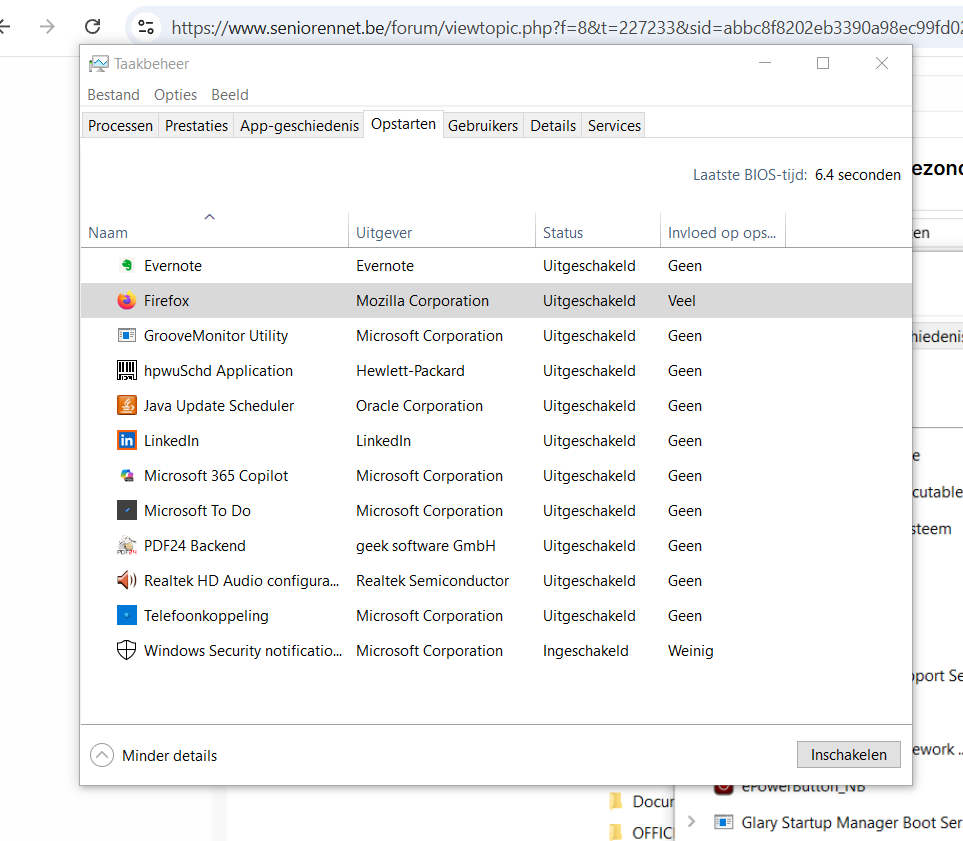
- Klik dus bovenaan op Opstarten.
- Onder de kop 'Naam' zie je dan alle programma's die tegelijk met de pc opstarten.
- Kijk of Firefox (of Mozilla Firefox) daar bij staat.
- Is dat het geval, kijk dan in de rij waarin Firefox staat, in de kolom Status. Staat daar: Ingeschakeld, klik dan met de rechtermuisknop op die tekst en kies met de linkermuisknop: Uitschakelen.
- Klik dan rechtsboven in het venster op het kruisje om het venster te sluiten.
- Klik dus bovenaan op Opstarten.
- Onder de kop 'Naam' zie je dan alle programma's die tegelijk met de pc opstarten.
- Kijk of Firefox (of Mozilla Firefox) daar bij staat.
- Is dat het geval, kijk dan in de rij waarin Firefox staat, in de kolom Status. Staat daar: Ingeschakeld, klik dan met de rechtermuisknop op die tekst en kies met de linkermuisknop: Uitschakelen.
- Klik dan rechtsboven in het venster op het kruisje om het venster te sluiten.