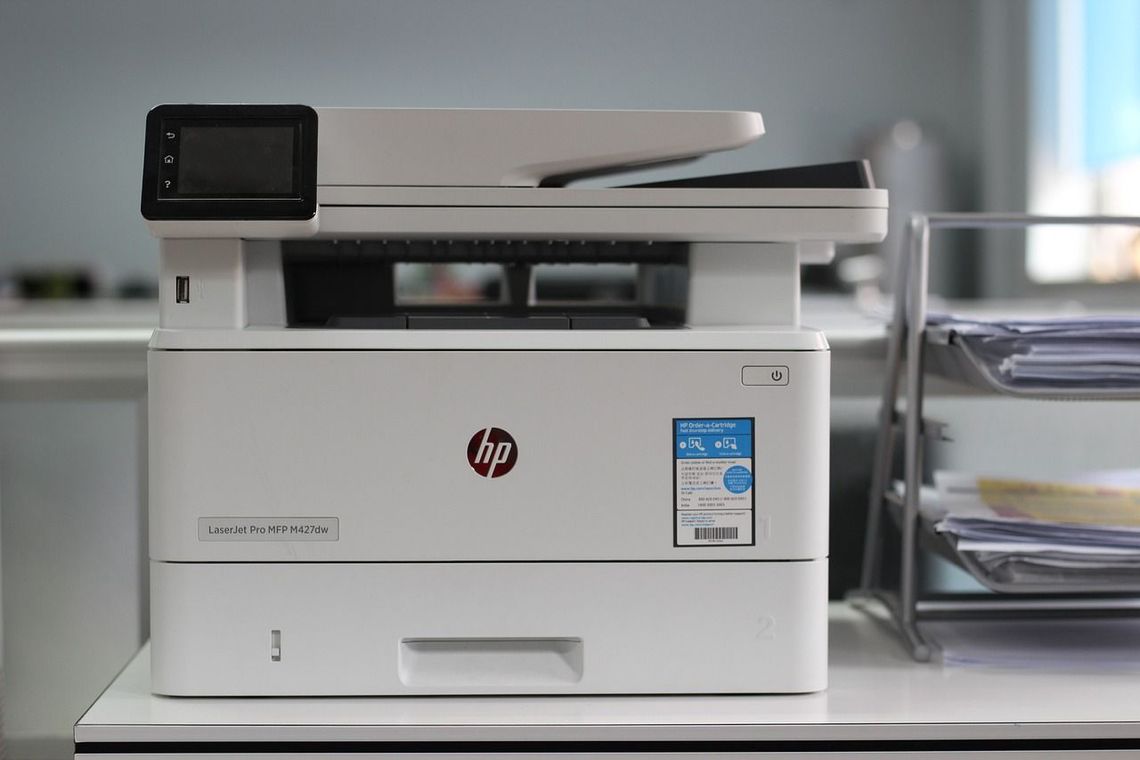

Heb je ook wel eens problemen met je wifi-printer? BEEGO snelt ter hulp!
Waarom werkt mijn wifi-printer niet? Zo los je het op!
Stel je voor: Je wilt een nieuwe printer kopen. In de winkel raadt de verkoper je een wifi-printer aan, want zo’n printer is heel gemakkelijk en je kan hem bedienen met je laptop, smartphone of eender welk apparaat dat ook op dat wifi-netwerk is aangesloten. Tevreden ga je terug naar huis. Maar na een tijdje merk je dat hij het eigenlijk niet doet, of hij werkt maar af en toe, of hij is erg traag, …
Herkenbaar? Je bent helaas niet de enige. Beego krijgt bijna dagelijks telefoontjes van mensen die hulp nodig hebben met hun wifi-printer. In dit artikel leggen we graag uit wat de nadelen zijn van wifi-printers en hoe je die kan oplossen.
Geen tijd om het hele artikel te lezen? Spring meteen door naar de checklist.
Wat is een wifi-printer precies?
- Wifi-printer: wordt draadloos aangesloten op je wifi-netwerk
- Wifi direct-printer: maakt zelf wifi-verbinding aan
- Bekabelde netwerkprinter: met kabel aangesloten op je wifi-netwerk
De naam zegt het zelf al: Een wifi-printer maakt, in tegenstelling tot andere printers, meteen verbinding met je wifi-netwerk. Zo kan je heel gemakkelijk printen via de andere draadloze apparaten die op dat wifi-netwerk zijn aangesloten. Dus niet alleen via je computer, maar bijvoorbeeld ook via een app op je smartphone. Omdat de printer draadloos werkt, heb je ook geen last meer van een kluwen aan lelijke draden die door je huis lopen.
Dat wil echter niet zeggen dat elke draadloze printer een wifi-printer is. Je hebt ook printers die via bluetooth of wifi direct werken. Zo’n wifi direct-printer maakt zijn eigen wifi-verbinding aan, zodat je apparaat rechtstreeks maar draadloos verbinding kan maken met de printer. Die wifi direct-verbinding werkt overigens alleen om te kunnen afdrukken, je kan er helaas niet mee op het internet surfen!
Daarnaast bestaan er bekabelde netwerkprinters. Zo’n printer sluit je via een ethernetkabel aan op je router, het apparaat dat zorgt voor jouw wifi-verbinding. Je sluit de printer dus niet rechtstreeks aan op je computer, maar net als je wifi-printer op je netwerk. Zo kan je ook via allerlei apparaten die op dat netwerk zijn aangesloten printen. Op die manier lijkt het misschien alsof je via je computer draadloos print, maar door de netwerkkabel is een rechtstreekse verbinding met je apparaat niet meer nodig.
Wat zijn de nadelen van wifi-printers?
Connectieproblemen
Je printer kan geen verbinding maken met je wifi omdat:
- je printer te ver staat van je router (die voor wifi zorgt),
- je wifi-netwerk overbelast is door te veel apparaten die tegelijk wifi gebruiken,
- obstakels je wifi-signaal verstoren.
Een wifi-netwerk biedt uiteraard zijn voordelen, zo was verbinding maken met het internet nog nooit zo gemakkelijk! Maar helaas zijn er ook veel nadelen, zeker als het gaat om printers. Wifi-netwerken zijn bijvoorbeeld niet altijd even stabiel. Je wifi-bereik raakt binnenshuis gemiddeld niet verder dan 8 meter en de snelheid neemt af naarmate je verder van je router verwijderd bent.
Een wifi-netwerk kan ook snel overbelast raken en trager gaan werken als er veel andere apparaten tegelijk gebruik maken van het netwerk. Je wifi-signaal kan het bijvoorbeeld lastig krijgen als in de woonkamer de tv aanstaat, in een andere kamer een YouTube-video wordt bekeken en nog ergens anders Spotify muziek afspeelt.
Obstakels kunnen er bovendien voor zorgen dat je wifi-signaal geblokkeerd wordt. Metaal, baksteen en andere elektronica kunnen je wifi-netwerk verstoren. Als je je router installeert, zorg dan dat hij niet te dicht staat in de buurt van:
- grote metalen voorwerpen zoals een aluminium boekenkast. De kracht van je wifi-signaal vermindert omdat het door metaal moet gaan;
- betonnen of (bak)stenen muren. Die laten het wifi-signaal minder goed door dan een muur uit gips of een plafond;
- het wifi-netwerk van je buren. Als hun router te dicht tegen die van jou staat, kunnen de twee elkaar verstoren;
- andere elektronische apparaten, zoals microgolfovens, draadloze vaste telefoons en babyfoons, die dezelfde soort radiogolven uitzenden en zo de frequentie kunnen overbelasten.
Lees voor meer informatie ook ons artikel over hoe je voor een stabiele internetverbinding zorgt!
Beveiligingsrisico’s
Oppassen als:
- je vaak gevoelige informatie afdrukt, zoals identiteitsdocumenten,
- je een printerapp gebruikt die onnodige informatie wil hebben.
Naast verbindingsproblemen kunnen wifi-printers ook beveiligingsrisico’s met zich meebrengen. Een printer die verbinding maakt met het wifi-netwerk, dat klinkt misschien wel als een handig technisch snufje, maar ze zijn ook kwetsbaarder voor cyberaanvallen. Als je printer niet goed beveiligd is, kunnen hackers bijvoorbeeld zelf printopdrachten sturen naar je printer of zelfs onderscheppen welke documenten jij wilt afdrukken. Belangrijk om over na te denken als je vaak gevoelige informatie print, zoals documenten van de bank of een kopie van je identiteitskaart.
Om je printer beter te beveiligen, kun je op de volgende zaken letten:
- Pas het standaardwachtwoord aan. Om je printer makkelijk te installeren, stellen fabrikanten een standaardwachtwoord in dat je daarna kan aanpassen. Gebruik een sterk wachtwoord dat je om de zoveel tijd aanpast.
- Houd je printer up-to-date. Als fabrikanten een lek ontdekken in hun firmware, wordt er een update opgesteld die je kan downloaden om dat lek te dichten.
- Verwijder oude printopdrachten. Als je vaak gevoelige informatie afdrukt, is het belangrijk dat je die printopdrachten achteraf verwijdert, zodat potentiële hackers ze later niet kunnen lezen.
Een ander beveiligingsprobleem is de app, waarvan veel wifi-printers gebruik maken om printopdrachten te versturen. Dat kan handig zijn als je snel iets wilt laten afdrukken via je smartphone, maar de apps vragen vaak ook om bepaalde informatie op je telefoon die ze eigenlijk helemaal niet nodig hebben, bijvoorbeeld machtigingen voor je locatie of contacten. Een printer kan niet veel met die informatie, maar een potentiële hacker wél. Kijk altijd even na als je zo’n app installeert om welke info er gevraagd wordt en of je eventueel onnodige machtigingen kunt uitzetten.
Hoe krijg ik mijn wifi-printer weer aan de praat?
Mijn printer werkt plots niet meer
Kijk met deze checklist na of je je printer toch weer aan de praat krijgt. Werkt je printer opnieuw na het uitvoeren van een van de stappen? Dan hoef je de volgende stappen niet meer te doen.

Controleer of je printer genoeg papier en inkt heeft. Raadpleeg de handleiding voor specifieke instructies voor jouw printermodel.
Schakel je printer volledig uit en trek hem uit het stopcontact. Steek hem weer in en zet hem opnieuw aan.
Controleer met een ander apparaat of je wifi-netwerk zelf nog online is.
Check of je printer verbinding heeft met je wifi-netwerk: De meeste printers hebben een blauwe knop om verbinding te maken. Raadpleeg de handleiding voor informatie over jouw specifiek model.
Probeer de printer te verwijderen uit je apparaten en opnieuw te installeren.
- Op een Windows-computer ga je daarvoor naar ‘Start’, dan ‘Instellingen’, dan ‘Bluetooth en apparaten’ en als laatste ‘Printers en scanners’. Selecteer de printer en klik op de knop ‘Verwijderen’.
- Op een Mac-computer ga je naar het Apple-menu, dan ‘systeeminstellingen’ en klik dan op ‘Printers en scanners’ in de navigatiekolom. Terwijl je de control-toets ingedrukt houd, klik je op de naam van de printer en kies je ‘verwijder printer’.
Vind je een help-knop of -functie op je printer? Kijk eens of je daar meer advies vindt.
Hulp nodig? Maak een afspraak en een Beego-student komt je aan huis helpen met je printer.
Langdurige problemen
Mogelijke oplossingen als je wifi-printer vaak lastig doet:
- een bekabelde netwerkprinter kopen,
- je wifi-printer toch met een kabel aan je computer koppelen.
Maar wat als je heel vaak zulke problemen hebt, omdat je geen goede verbinding kunt maken met het wifi-netwerk? Kijk eens of een bekabelde netwerkprinter geen betere optie is, want die koppel je met een kabel rechtstreeks aan je router. Zo kun je de printer nog steeds draadloos verbinden met alle apparaten die ook met je netwerk verbonden zijn, maar is je connectie veel stabieler.
Kan of wil je geen andere printer kopen? Dan is de beste oplossing om je wifi-printer toch met een kabel te koppelen aan je computer of router. De meeste wifi-printers hebben een poort waarin je een USB- of ethernetkabel kunt steken. Nadeel is natuurlijk dat je printer en computer dan veel dichter tegen elkaar moeten staan en je maar met één apparaat kan verbinden.
Heb je graag wat hulp met het oplossen van je printerproblemen? Je kan altijd een afspraak maken met een Beego-student via de knop bovenaan deze pagina. Wij helpen je heel graag met het zoeken naar het juiste probleem en lossen het in een handomdraai voor je op!
Onze digitale handleidingen en computertips worden zorgvuldig getest, maar software, updates en online diensten veranderen snel. SeniorenNet is niet aansprakelijk voor technische storingen, dataverlies of incompatibiliteit op jouw persoonlijke apparaten. Maak vooraf altijd een back-up.