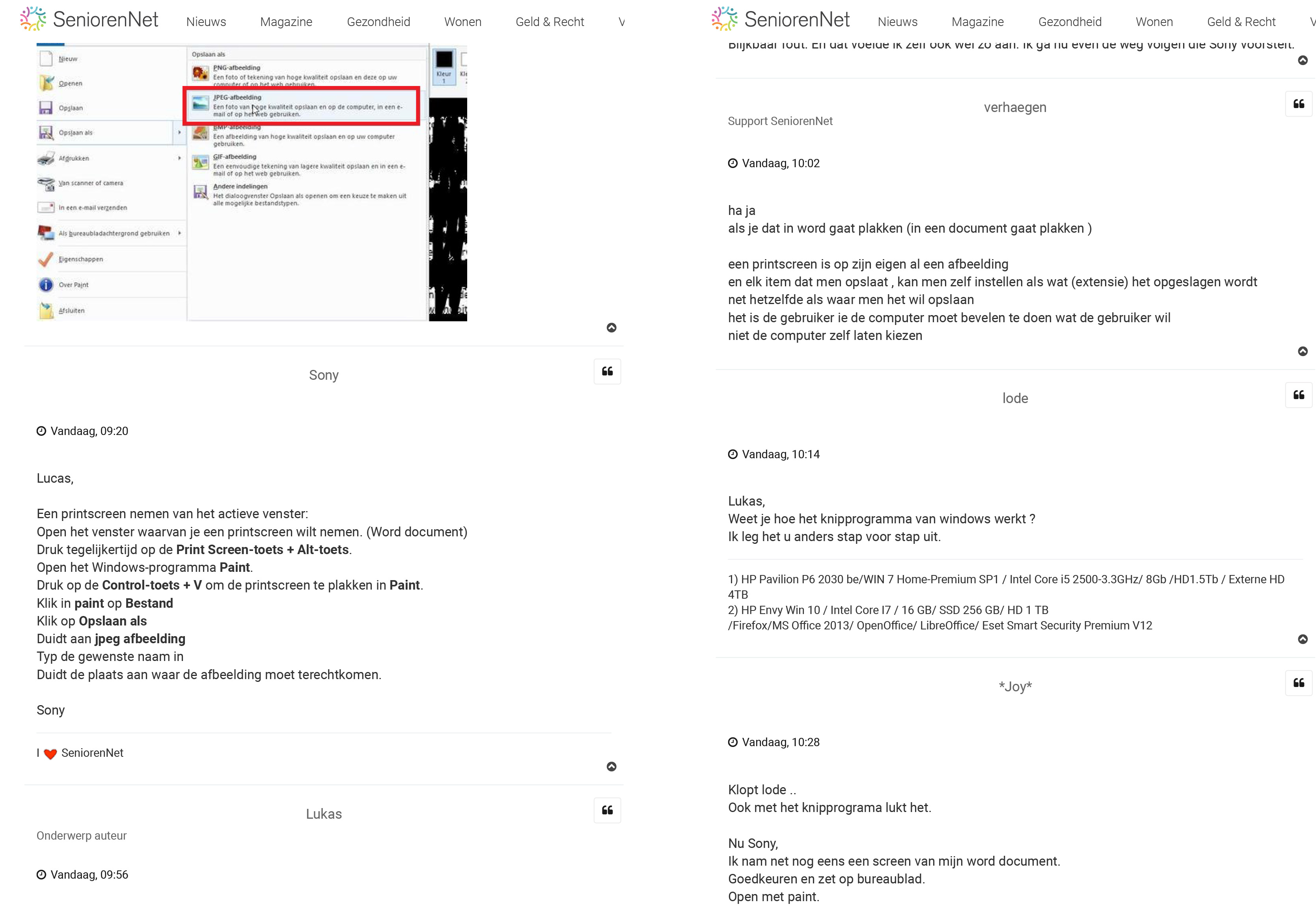
Een printscreen nemen van het actieve venster:
Open het venster waarvan je een printscreen wilt nemen. (Word document)
Druk tegelijkertijd op de Print Screen-toets + Alt-toets.
Open het Windows-programma Paint.
Druk op de Control-toets + V om de printscreen te plakken in Paint.
Klik in paint op Bestand
Klik op Opslaan als
Duidt aan jpeg afbeelding
Typ de gewenste naam in
Duidt de plaats aan waar de afbeelding moet terechtkomen.
@ lode : Om een printscreen te maken druk ik gewoon op de PrtScr-toets, dan open ik Word en daar "plak" ik in.
Blijkbaar fout. En dat voelde ik zelf ook wel zo aan. Ik ga nu even de weg volgen die Sony voorstelt.
ha ja
als je dat in word gaat plakken (in een document gaat plakken )
een printscreen is op zijn eigen al een afbeelding
en elk item dat men opslaat , kan men zelf instellen als wat (extensie) het opgeslagen wordt
net hetzelfde als waar men het wil opslaan
het is de gebruiker ie de computer moet bevelen te doen wat de gebruiker wil
niet de computer zelf laten kiezen
Nu Sony,
Ik nam net nog eens een screen van mijn word document.
Goedkeuren en zet op bureaublad.
Open met paint.
Sla op als jpg.
Enkel een andere manier van werken.
Het nadeel van al die printscreen methodes is dat deze enkel het zichtbare deel van een document behandelen.
Is het document groter dan het beeldscherm dan moet men deze eerst verkleinen zodat alles zichtbaar is.
voorbeeld:
zichtbaar gedeelte
na verkleinen
1) HP Pavilion P6 2030 be/WIN 7 Home-Premium SP1 / Intel Core i5 2500-3.3GHz/ 8Gb /HD1.5Tb / Externe HD 4TB
2) HP Envy Win 11 / Intel Core I7 / 16 GB/ SSD 256 GB/ HD 1 TB
/Firefox/MS Office 2013/ OpenOffice/ LibreOffice/ Eset Smart Security Premium V17








 SeniorenNet