Van Word naar JPG-opgelost
-
lode - Lid geworden op: 13 mar 2005, 16:14
Na een printscreen nog steeds een word document ?
Hoe en met wat neem je een printscreen ?
1) HP Pavilion P6 2030 be/WIN 7 Home-Premium SP1 / Intel Core i5 2500-3.3GHz/ 8Gb /HD1.5Tb / Externe HD 4TB
2) HP Envy Win 11 / Intel Core I7 / 16 GB/ SSD 256 GB/ HD 1 TB
/Firefox/MS Office 2013/ OpenOffice/ LibreOffice/ Eset Smart Security Premium V17

2) HP Envy Win 11 / Intel Core I7 / 16 GB/ SSD 256 GB/ HD 1 TB
/Firefox/MS Office 2013/ OpenOffice/ LibreOffice/ Eset Smart Security Premium V17

-
*Joy*
Hier is het in ieder geval gelukt.
Van mijn word document een screen gemaakt .
Open met Paint .
Onderaan Paint kan je in of uit zoemen
En dan opslaan ..

Van mijn word document een screen gemaakt .
Open met Paint .
Onderaan Paint kan je in of uit zoemen
En dan opslaan ..

-
Sony - Lid geworden op: 19 feb 2005, 13:45
- Locatie: Boom
Lucas,
Een printscreen nemen van het actieve venster:
Open het venster waarvan je een printscreen wilt nemen. (Word document)
Druk tegelijkertijd op de Print Screen-toets + Alt-toets.
Open het Windows-programma Paint.
Druk op de Control-toets + V om de printscreen te plakken in Paint.
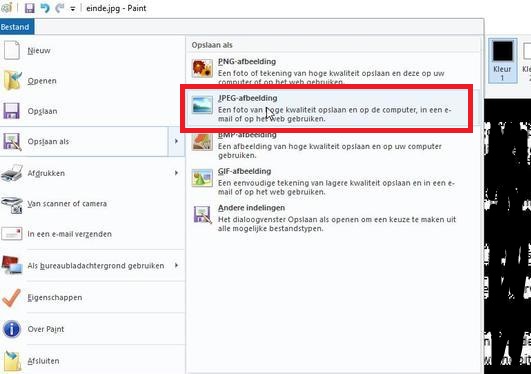
Klik in paint op Bestand
Klik op Opslaan als
Duidt aan jpeg afbeelding
Typ de gewenste naam in
Duidt de plaats aan waar de afbeelding moet terechtkomen.
Sony
Een printscreen nemen van het actieve venster:
Open het venster waarvan je een printscreen wilt nemen. (Word document)
Druk tegelijkertijd op de Print Screen-toets + Alt-toets.
Open het Windows-programma Paint.
Druk op de Control-toets + V om de printscreen te plakken in Paint.
Klik in paint op Bestand
Klik op Opslaan als
Duidt aan jpeg afbeelding
Typ de gewenste naam in
Duidt de plaats aan waar de afbeelding moet terechtkomen.
Sony
I
SeniorenNet
SeniorenNet-
verhaegen - Support SeniorenNet
- Lid geworden op: 03 apr 2003, 20:48
- Locatie: kapellen
ha ja
als je dat in word gaat plakken (in een document gaat plakken )
een printscreen is op zijn eigen al een afbeelding
en elk item dat men opslaat , kan men zelf instellen als wat (extensie) het opgeslagen wordt
net hetzelfde als waar men het wil opslaan
het is de gebruiker ie de computer moet bevelen te doen wat de gebruiker wil
niet de computer zelf laten kiezen
als je dat in word gaat plakken (in een document gaat plakken )
een printscreen is op zijn eigen al een afbeelding
en elk item dat men opslaat , kan men zelf instellen als wat (extensie) het opgeslagen wordt
net hetzelfde als waar men het wil opslaan
het is de gebruiker ie de computer moet bevelen te doen wat de gebruiker wil
niet de computer zelf laten kiezen
-
lode - Lid geworden op: 13 mar 2005, 16:14
Lukas,
Weet je hoe het knipprogramma van windows werkt ?
Ik leg het u anders stap voor stap uit.
Weet je hoe het knipprogramma van windows werkt ?
Ik leg het u anders stap voor stap uit.
1) HP Pavilion P6 2030 be/WIN 7 Home-Premium SP1 / Intel Core i5 2500-3.3GHz/ 8Gb /HD1.5Tb / Externe HD 4TB
2) HP Envy Win 11 / Intel Core I7 / 16 GB/ SSD 256 GB/ HD 1 TB
/Firefox/MS Office 2013/ OpenOffice/ LibreOffice/ Eset Smart Security Premium V17

2) HP Envy Win 11 / Intel Core I7 / 16 GB/ SSD 256 GB/ HD 1 TB
/Firefox/MS Office 2013/ OpenOffice/ LibreOffice/ Eset Smart Security Premium V17

-
*Joy*
Klopt lode ..
Ook met het knipprograma lukt het.
Nu Sony,
Ik nam net nog eens een screen van mijn word document.
Goedkeuren en zet op bureaublad.
Open met paint.
Sla op als jpg.
Enkel een andere manier van werken.
Joy
Ook met het knipprograma lukt het.
Nu Sony,
Ik nam net nog eens een screen van mijn word document.
Goedkeuren en zet op bureaublad.
Open met paint.
Sla op als jpg.
Enkel een andere manier van werken.
Joy
-
lode - Lid geworden op: 13 mar 2005, 16:14
Het nadeel van al die printscreen methodes is dat deze enkel het zichtbare deel van een document behandelen.
Is het document groter dan het beeldscherm dan moet men deze eerst verkleinen zodat alles zichtbaar is.
voorbeeld:
zichtbaar gedeelte

na verkleinen

Is het document groter dan het beeldscherm dan moet men deze eerst verkleinen zodat alles zichtbaar is.
voorbeeld:
zichtbaar gedeelte

na verkleinen

1) HP Pavilion P6 2030 be/WIN 7 Home-Premium SP1 / Intel Core i5 2500-3.3GHz/ 8Gb /HD1.5Tb / Externe HD 4TB
2) HP Envy Win 11 / Intel Core I7 / 16 GB/ SSD 256 GB/ HD 1 TB
/Firefox/MS Office 2013/ OpenOffice/ LibreOffice/ Eset Smart Security Premium V17
2) HP Envy Win 11 / Intel Core I7 / 16 GB/ SSD 256 GB/ HD 1 TB
/Firefox/MS Office 2013/ OpenOffice/ LibreOffice/ Eset Smart Security Premium V17

-
*Joy*
Klopt ..lode
Maar je kan het toch nadien bewerken?
Groetje,
Maar je kan het toch nadien bewerken?
Groetje,
Laatst gewijzigd door *Joy* op 13 mei 2020, 11:24, 2 keer totaal gewijzigd.