Oefenforum

IMAGE MAGICK = gratis plaatjes bewerken = FUN - Laten staan.

Gestart door Cleopa op 02 mei 2007, 23:17 142 berichten 408.825 keer gelezen Gesloten
Cleopa Startte dit onderwerp 02 mei 2007, 23:17 Sint-Truiden 1.943 berichten
VOORWOORD

Afbeelding

Vrij vlug na mijn registratie bij Seniorennet, begin 2005, geraakte ik samen met anderen op het oefenforum, geboeid door de wondere wereld van IMAGE MAGICK STUDIO, kortweg IMs.
Ik ben mij blijven verdiepen in die boeiende wereld. Dit Sticky is daarvan het resultaat.

De meesten onder jullie kennen tekenprogramma’s zoals Paint of fotobewerkingprogramma’s zoals Adobe Photoshop en PaintShopPro. Al deze programma’s, uitgezonderd Paint van Microsoft, zijn betalend.
Image Magick Studio is een vrij programma, dat je bovendien niet op je PC moet installeren en dat dus geen plaatst inneemt op je HD. Het programma draait beveiligd op de servers van enkele sites.

Dit Sticky is bedoeld om je kennis te laten maken met de vele mogelijkheden van IMs. Het is zeker niet de bedoeling om hier al de mogelijkheden bloot te leggen. Dagelijks ontdek ik nog nieuwe mogelijkheden; de ene al meer bruikbaar dan de andere. Sommigen groeien uit tot een nieuwe leidraad.
Afbeelding

WAT VIND JE VOORAAN DIT STICKY???

1. een inleiding voor de BEGINNER. Een minihandleiding om te kunnen starten met IMs en te weten hoe je een leidraad bij een oefening moet lezen.
2. een overzicht: BESCHIKBARE LEIDRADEN in woordvorm.
Dit overzicht wordt bijgewerkt telkens een nieuwe leidraad wordt geplaatst. Het principe is eenvoudig, aanklikken en je bent bij de gezochte oefening.
3. een overzicht: BESCHIKBARE LEIDRADEN in beeldvorm.
Dit overzicht wordt bijgewerkt telkens een nieuwe leidraad wordt geplaatst. Het principe is eenvoudig, aanklikken en je bent bij de gezochte oefening.

4. door ervaring geleerd twee buffers, waar later misschien een aanvulling kan komen.
Afbeelding

Hier enkele adressen van sites die IMs aanbieden.

http://www.imagemagick.org/MagickStudio ... tudio.cgi/

http://www.webbyland.com/MagickStudio/s ... Studio.cgi

http://redux.imagemagick.org/MagickStud ... Studio.cgi

http://koyaanisqatsi.imagemagick.org/Ma ... Studio.cgi
Afbeelding

EVEN TERUG IN HET VERLEDEN

Ik deelde en deel nog steeds graag mijn ontdekkingen op het forum. Daarom startte ik in 2006 een eigen Topic nl. IMAGE MAGICK 1.
Mijn groot probleem het uitleggen van nieuwe oefeningen werd in de loop van dat jaar opgelost door de samenwerking met Egel te starten.
Er werd een duidelijke taakomschrijving afgesproken.
Egel zou de uitleg voor elke oefening, structureren in een strak schema; een leidraad telkens ,zoveel als mogelijk, op dezelfde wijze opgebouwd.
Gevolg ik kon meer tijd vrijmaken voor mijn aandeel, nieuwe mogelijkheden trachten te ontdekken en te testen op hun bruikbaarheid.

Maar een topic heeft een eindig leven; 1000 berichtjes en er komt een slotje op en enkele weken, maanden later is alle informatie voorgoed verdwenen, verloren.

Moderator Tilly bood de oplossing aan: een eigen Sticky uitsluitend voor de leidraden en daarnaast een eigen topic waarop iedereen met zijn vragen en zijn eigen werkjes terecht kan.
Afbeelding

EVOLUTIE VAN IMs

Als je even door dit Sticky wandelt zal je zien dat bijna onder elke bericht staat:
Laatst aangepast door Cleopa op ddmmjj, in totaal xx keer bewerkt.

Toen ik kennis maakte met IMs draaide op de verschillende sites versie 5.2.7
Nu vandaag zijn we aan versie 6.3.9 toe.
Elke versie brengt kleine verbeteringen, sommige brengen echter grote wijzigingen. En met grote wijzigen bedoel ik dan wijzigingen die het nodig maken een leidraad aan te passen.
We weten dat velen de leidraden kopiëren en in een mapje bewaren. Daarom plaatsen we nu onderaan elke leidraad:
versie jjjj/mm/dd.
Egel en ik denken dat dit de eenvoudigste wijze is voor jullie om te weten of de versie in je mapje, wel de allerlaatste versie is.

We zijn gestart half februari en hopen volledig klaar te zijn met alle leidraden in een tijdspanne van +/- 3 maanden.
Afbeelding

TOT SLOT
Als je werkt met IMs en plots loopt het niet meer zoals je wenst, stop dan onmiddellijk en probeer het opnieuw op een andere site.
Storingen op het internet komen nu eenmaal voor en servers kunnen tijdelijk overbelast worden.
Soms werk ik met twee of drie geopende sites. Weet ik precies wat ik aan het doen ben, op welke site.

Geraak je uit een leidraad niet uit, kom dan raad vragen op mijn topic IMAGE MAGICK .
Egel of ikzelf zullen steeds trachten je, zo vlug mogelijk, een gebruiksklare oplossing aan te bieden.

Als voorwoord moet dit ruimschoots volstaan. Ik hoop dat IMAGE MAGICK = FUN ook voor jou FUN mag worden, na een inloopperiode van wat zweten en een weinig sakkeren.
Afbeelding

Met dank aan:
• Tilly voor het Sticky.
• alle moderatoren om telkens opnieuw Egel en mij toegang te verlenen.


versie 2008/02/24

Laatst gewijzigd door Cleopa op 06 jul 2008, 16:18, 6 keer totaal gewijzigd.

    Cleopa Startte dit onderwerp 02 mei 2007, 23:18 Sint-Truiden 1.943 berichten
    HOE EEN LEIDRAAD LEZEN ???

    IMAGE MAGICK STUDIO noemen we IMs
    In het voorwoord van Cleopa staan enkele adressen van sites waar je IMs kan openen.
    Voor de duidelijkheid: alle beschreven oefeningen werden gemaakt en getest met:
    1. deze site:
    http://www.imagemagick.org/MagickStudio ... tudio.cgi/
    2. Internet Explorer 7.

    Sommige IMs-sites kunnen kleine te verwaarlozen verschillen geven. Zo geeft de ene site meer fonts dan de andere en/of staan de fonts in een andere volgorde opgesomd.

    Firefox en IE6 geven een andere lay-out.
    - Zo ziet de blauwe "vorige"-knop van IE7 bij IE6 en Firefox groen.
    - De tabs die bij IE 7 boven de afbeelding staan, staan bij IE6 en Firefox onderaan je scherm.
    - Het wieltje dat bij IE7 boven het werkblad van IMs draait, is een groen kruipbalkje bij IE6 en Firefox onderaan je scherm.

    Als kennismaking moet dit volstaan, maar toch nog één belangrijke opmerking.
    Deze gebruiksaanwijzing is geschreven voor de echte beginner, die niet alleen de mogelijkheden van IMs moet ontdekken, maar ook nog een beetje de mogelijkheden van zijn PC.
    Ervaren PC gebruikers, het is dus absoluut niet de bedoeling je onder je niveau te behandelen.
    Nu zo concreet mogelijk.

    VOORBEREIDING
    Maak voor elke oefening een speciale map. Geef deze map de naam van de leidraad. Plaats je afbeelding in deze map. Zodra je afbeelding in deze map zit, plaats je, je cursor op je afbeelding en noteer je de afmetingen. Als de oefening beëindigd is, mag deze map in de prullenbak.
    We maken om verwarring te voorkomen rond afmetingen, deze afspraak.
    Elke afbeelding heeft twee afmetingen.
    De horizontale afmeting noemen we lengte, de verticale afmeting noemen we breedte. We noteren: lengtexbreedte. Bv. 480x360 (zonder spaties)

    ELKE LEIDRAAD BEGINT MET:
    Open IMs
    ofwel
    Open IMs en haal je afbeelding binnen

    Open IMs. Maak een document (kladblok, Word, Exel) en sla er de door Cleopa in zijn voorwoord vermelde sites hun adres in op.
    Om IMs te openen moet je nog alleen maar dit document openen en op één van de opgeslagen adressen klikken en je bent vertrokken.

    Haal je afbeelding binnen. Hoe doe je dat???

    Afbeelding

    a. Klik op Bladeren. Er opent een nieuw venster waar je, je afbeelding moet gaan zoeken.
    Je vindt je afbeelding in de map met de naam van de leidraad.
    b. Klik op de naam van de afbeelding. Het venster sluit zich en je komt terug bij het venster waar je vertrok. Alleen is het vak Filename nu ingevuld.
    c. Klik op de knop view. Er opent zich een nieuw venster en je bent vertrokken om een oefening te maken.

    Nota: De methode om een afbeelding binnen te halen door het plakken van het url-adres in het URL-kader gebruiken we opzettelijk niet en wordt dus niet meer beschreven.. Vele sites van afbeeldingen vragen uitdrukkelijk deze werkwijze niet meer te gebruiken omdat ze hun servers overbelast.
    In verschillende leidraden wordt je uitdrukkelijk gevraagd dit wel te doen, maar daar linken we dan wel naar IMs zelf.

    IMs IS GEOPEND EN JE AFBEELDING STAAT OP JE IMS-WERKBLAD.

    Afbeelding

    Kijk nu naar de 14 werkknoppen van IMs bovenaan je werkblad. Met deze knoppen kan je een keuze maken: een kader maken of tekst in je afbeelding plaatsen of tekenen of iets op je afbeelding plakken of je afbeelding vergroten of verkleinen. Bedenk maar wat, mogelijk kan het.

    JE KUNT NU AAN DE SLAG, MAAR LEES EERST VOLGENDE AFSPRAKEN EN HOUD JE ERAAN, ANDERS LOOP JE VERLOREN.

    • De veertien werkknoppen van IMs worden vetjes weergegeven. bv. Decorate

    • Een knop ergens op een venster wordt gewoon weergegeven. bv. Decorate

    • Elk kader dat vernoemd wordt moet je invullen. In elk keuzemenu dat vermeld wordt klik je de vermelde keuze aan of vink je ze aan.
    Dit wordt niet telkens uitdrukkelijk gezegd.
    Bij wat niet vernoemd wordt, klik of vink je zeker NIETS aan en de getallen of woorden in de kaders wijzig je zeker NIET.

    • Wanneer er vele keuzemogelijkheden zijn dan wordt je gevraagd aan te vinken. Zet je cursorpunt in het cirkeltje en klik links. In het cirkeltje zie je een groene stip verschijnen.

    • Een nieuw nummer wijst erop dat we in een nieuw venster zijn beland en daar verder gaan werken.

    • > Duidt de volgende stap aan . Stappen bekijken en zetten we, altijd van boven naar onder en van links naar rechts in je werkblad. Uitzondering: om te klikken op de laatste knop, kan het even terug naar boven gaan zoeken zijn.

    • Bij de kaders Parameter let daar vooral op de schrijfwijze. bv. +5+5 is niet hetzelfde als 5+5 (het eerste + ontbreekt) . Let ook vooral op het minteken. bv. -5-5 of +5-5. Opletten voor het automatisme later om onmiddellijk + te typen, zonder grondig kijken. Als er speciaal moet getypt worden staat dat meestal vermeld bv. +55spatiespatie+66

    • Alle afmetingen vullen we in op deze manier: bv. 480x360! (uitroepteken).
    Dit is enorm belangrijk om te voorkomen dat IMs later deze gegevens zelfstandig gaat wijzigen.
    Eén uitzondering: Resize > Image size = 480x360 en je wilt verkleinen, vervang dan één getal en plaats zeker geen uitroepteken, dus zo bv. Image size = 240x360. (480 is vervangen door 240 en 360 laat je staan). IMs gaat nu de verhouding tussen de twee afmetingen behouden en zelf 360 verkleinen. Een uitroepteken hier zou deze automatische aanpassing blokkeren. Is gewoon aandacht schenken staat er in de leidraad een ! of niet. Als het er niet staat, het ! zeker niet plaatsen.

    • Als je bij een stap een Color-kader tegenkomt waar je een keuze moet invullen, klik dan op Color. Er opent zich een nieuw venster met tientallen kleuren en schakeringen. Je kunt van de kleur die je wilt gebruiken best de Engelse naam kopiëren ofwel helemaal rechts de hexcode. Dit venster sluit je door de rode “sluitknop” rechtsboven te klikken. De gekozen kleur kan je dan in het Color-kader plakken.

    • Een speciale knop die geregeld gebruikt wordt is Input. Deze vind je bovenaan links bij de 14 knoppen. Als je hem aanklikt word je teruggebracht naar het eerste werkblad waar elke oefening start en je kunt gewoon doorwerken. De eerste maal kan dit verwarrend overkomen, want je bent ondertussen gewoon geworden dat er steeds iets gebeurd. Hier dus niet. Je gaat gewoon terug naar een nieuw werkblad. Toch kan je zien dat dit geen echt begin is. Helemaal rechtsonder staat een miniafbeelding die je toont hoever je gekomen bent in je bewerking.
    In bepaalde gevallen gaat IMs bij de eerst volgende opdracht een "error" melden. Panikeer niet. De blauwe "vorige"-knop 1x klikken en een tweede IMs openen en daarin rustig verder werken.

    • Bijna alle oefeningen eindigen op: Rechtsklikkend opslaan als …
    Kies een gemakkelijk te onthouden naam en sla op in de daarvoor speciaal aangemaakte map bij de voorbereiding. Zo zijn je resultaten gemakkelijk terug te vinden.
    Als de leidraad je vertelt onder welke naam je moet opslaan en in welke map, dan volg je natuurlijk de leidraad.
    Meestal kan je nadat je, je afbeelding hebt opgeslagen, gewoon verder werken. Dus tekst toevoegen, omkaderen, verkleinen, enz. Dit staat NIET vermeld.

    • Blijf niet werken met te grote afbeeldingen.
    De uploader van SN brengt de lengte automatisch terug naar 480 pixels en berekent automatisch de breedte, zodat de verhouding bewaard blijft.
    Het is zinloos te werken met een lengte groter dan 480 pixels. Verklein de lengte zelf onmiddellijk tot 480 pixels. Hoe lees je in de leidraad “Verkleinen”.

    • Regelmatig wordt je gevraagd “none” in te vullen.
    Je kunt dan eigenlijk ook “transparent” intypen. Het resultaat blijft hetzelfde, maar de kans op een typefout vergroot, dus houd het maar bij “none”. Nu begrijp je wel dat je niet veel verandering gaat zien op je scherm want doorschijnend kan je nu eenmaal niet zien. Werk dus gewoon verder zoals de leidraad aangeeft.

    • Met afbeelding wordt bedoeld: foto, tekening, animatie, enz.

    • Soms wordt je gevraagd een afbeelding met een transparante achtergrond te zoeken.
    Om zeker te zijn dat de achtergrond transparant is; maak een zwart grondvlak (100x100 groter dan je afbeelding) en plaats je afbeelding daarop. Zie je een witte achtergrond dan heb je pech. Je afbeelding is niet geschikt. Zoek een andere, of maak je afbeelding transparant . Lees de handleiding “Fuzz”.

    Noteer deze afspraken ergens of beter nog print ze af.
    (volledige tekst en afbeeldingen blauw maken, in je kladblok of Worddocument plakken en afdrukken)
    Nu lijkt dit een overdaad aan informatie en regeltjes, maar na enkele oefeningen doe je dit blindelings.

    Mocht je tijdens het lezen van de uitleg van een oefening het noorden kwijt raken, vraag dan hulp aan egel. Deze zal dan trachten de uitleg voor jou anders te verwoorden en je terug op het juiste spoor te zetten.
    Maar vermeld dan duidelijk welke leidraad je aan het volgen bent en aan welke stap (nummer) je het gevoel krijgt fout te lopen. Meer kunnen we, spijtig genoeg, niet doen.

    Afbeelding

    in samenwerking met en onder het toeziende oog van

    Afbeelding

    versie 2008/02/24

    Laatst gewijzigd door Cleopa op 24 feb 2008, 17:03, 7 keer totaal gewijzigd.

      Cleopa Startte dit onderwerp 02 mei 2007, 23:19 Sint-Truiden 1.943 berichten
      BESCHIKBARE LEIDRADEN:
      OVERZICHT IN BEELD


      VOOR DE BEGINNER

      *** nieuwe oefening na vorige aanpassing.

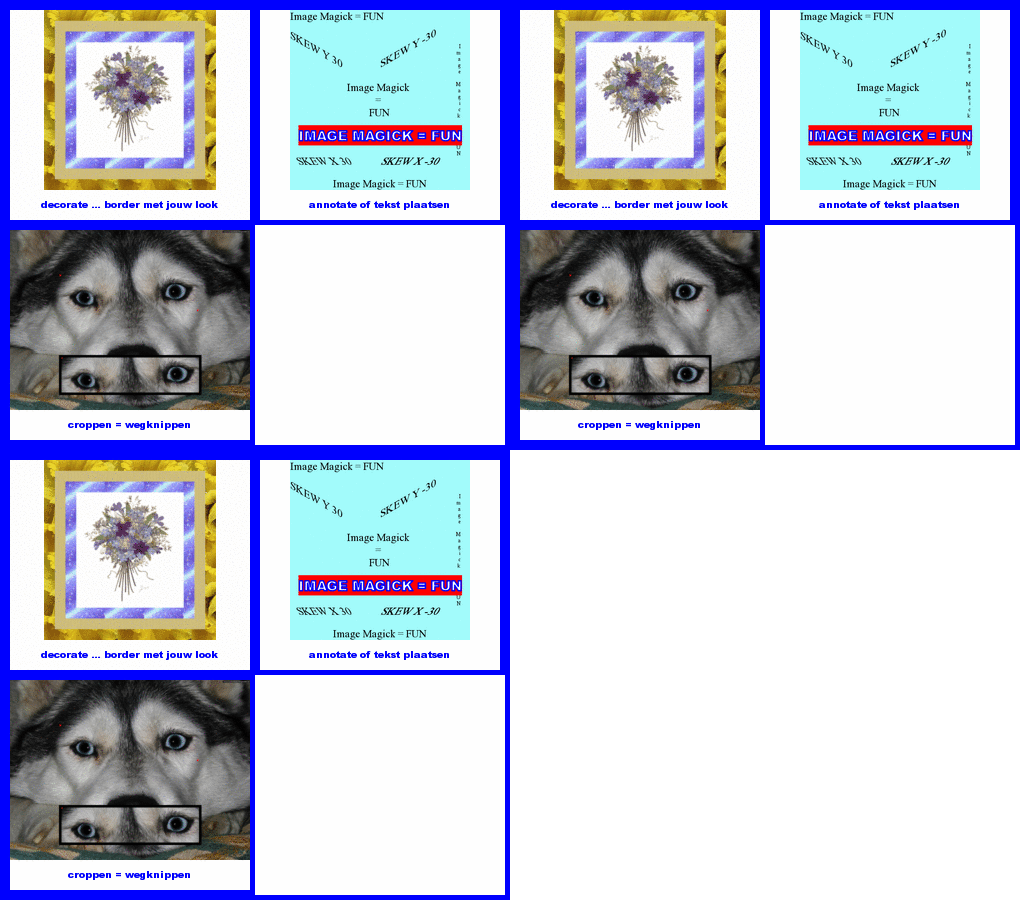
      annotate of tekst plaatsen
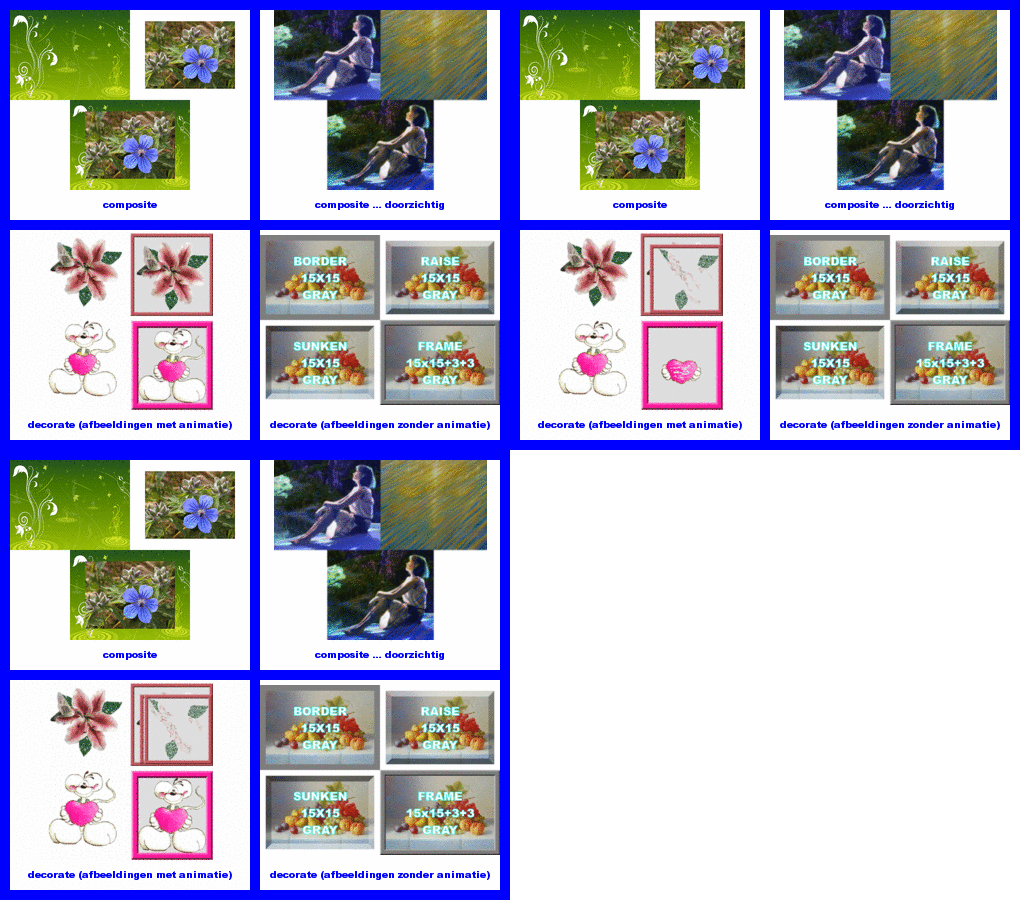
      composite
      composite ... doorzichtig
      croppen = wegknippen
      decorate (afbeeldingen met animatie)
      decorate (afbeeldingen zonder animatie)
      decorate ... border met jouw look

      BASISOEFENINGEN

      *** nieuwe oefening na vorige aanpassing.

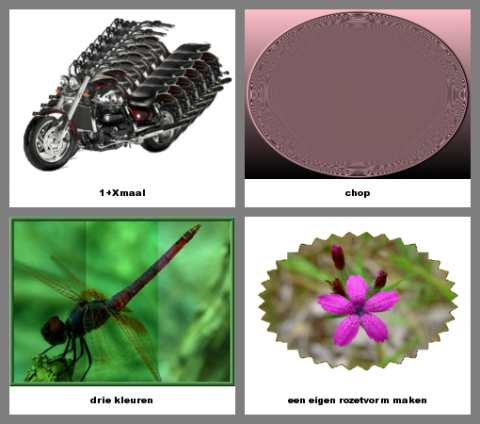
      1+X-maal
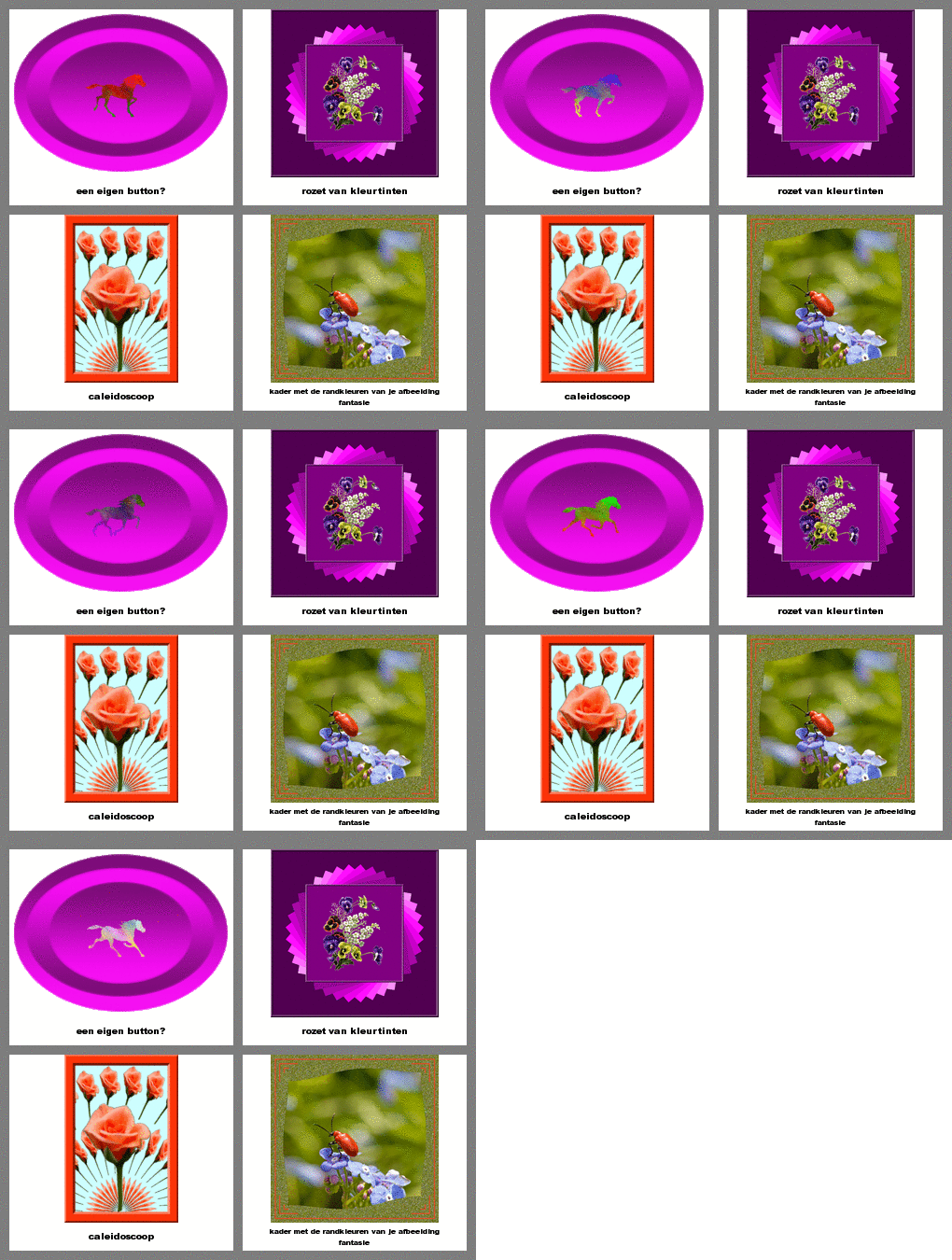
      caleidoscoop
      chop
      dampende naam
      drie kleuren
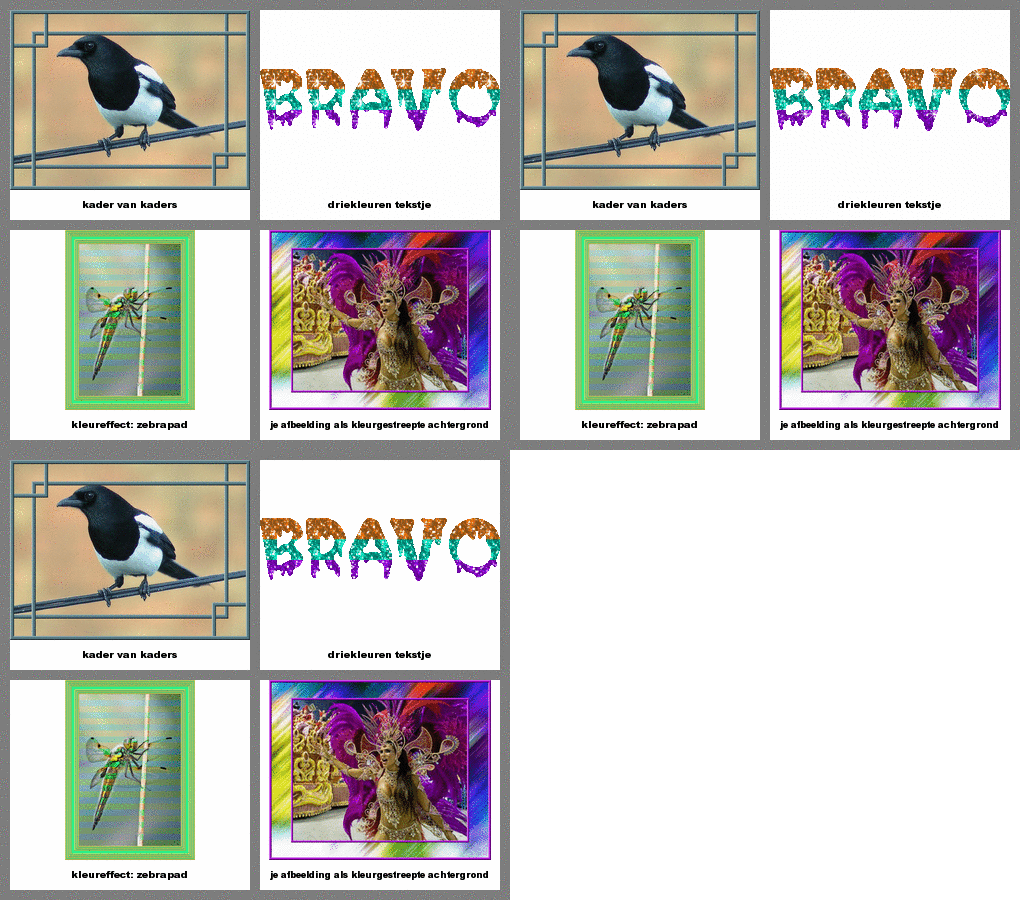
      driekleuren tekstje
      een eigen button??
      een eigen rozetvorm maken
      een lauwerkrans maken
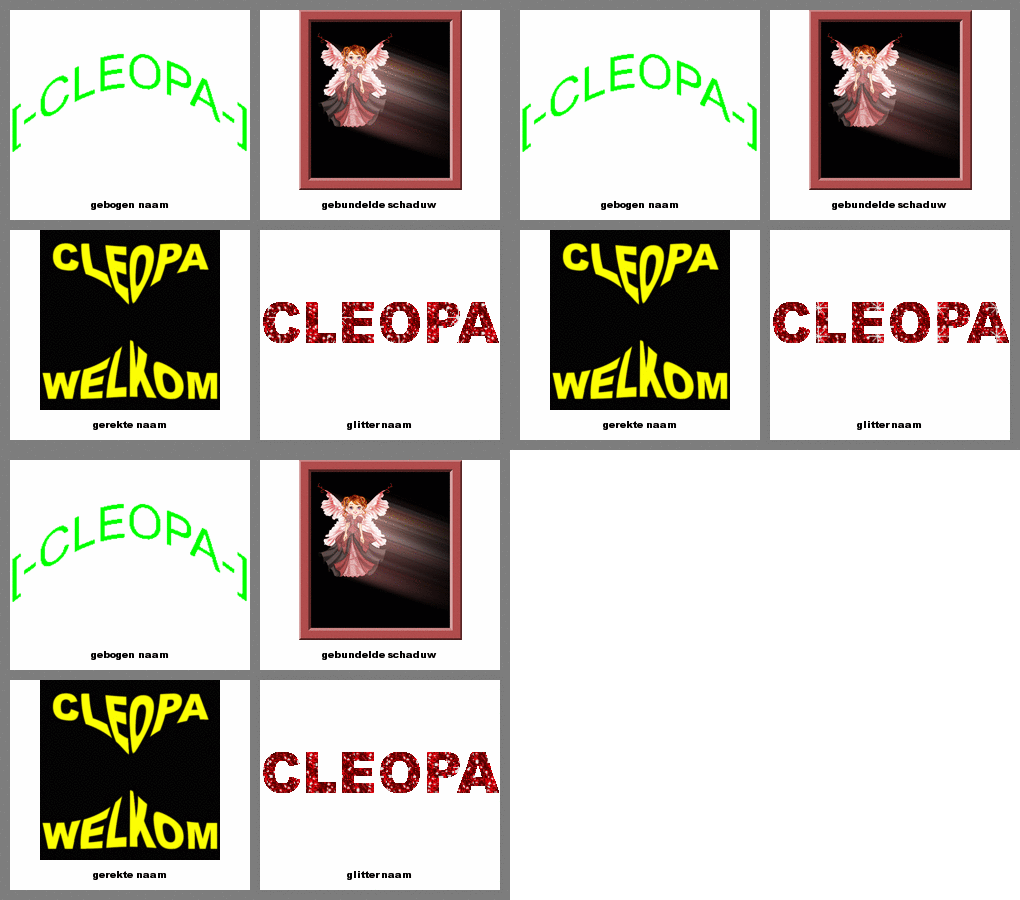
      gebogen naam
      gebundelde schaduw
      gerekte naam
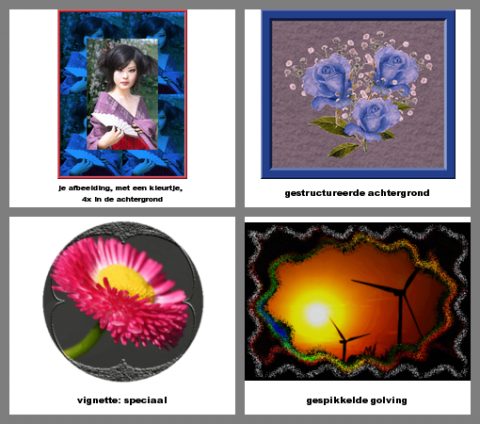
      gespikkelde golving
      gestructureerde achtergrond
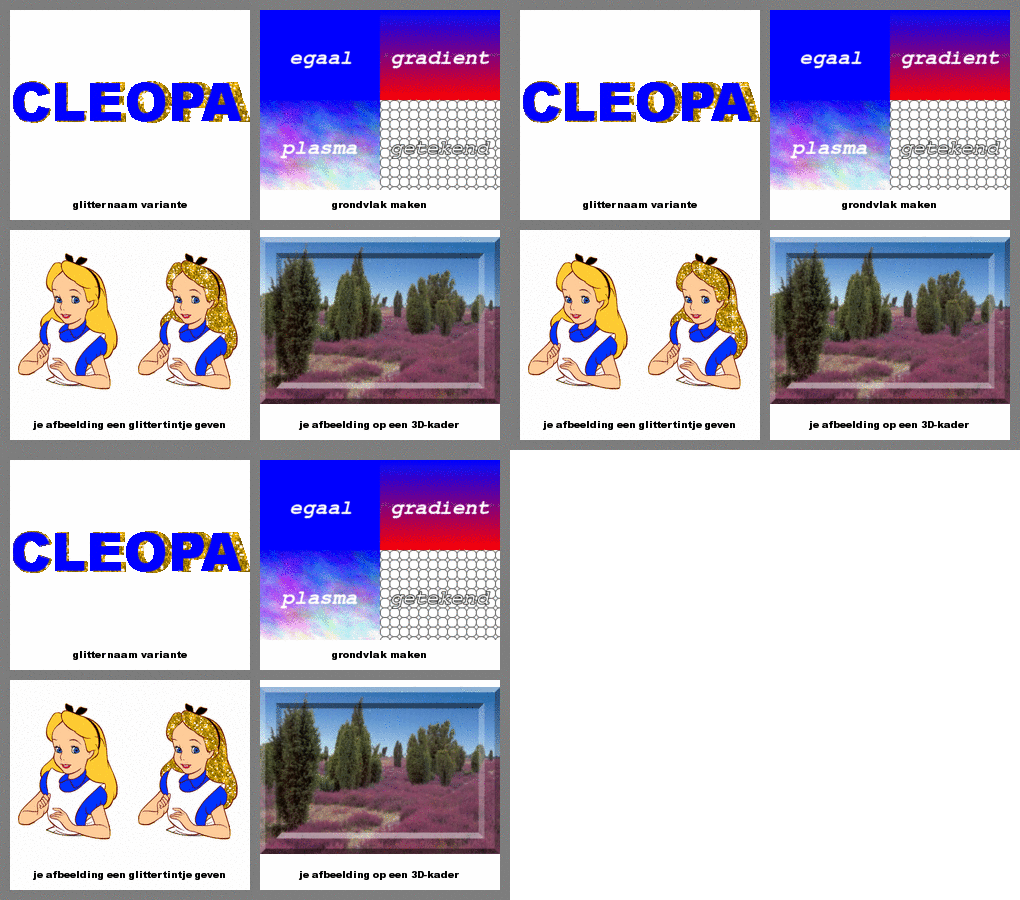
      glitternaam
      glitternaam variante
      grondvlak maken
      je afbeelding achter glas
      je afbeelding als kleurgestreepte achtergrond
      je afbeelding een glittertintje geven
      je afbeelding in een ovaal gevat
      je afbeelding op een 3D-kader
      je afbeelding op een geïmplodeerde gradient
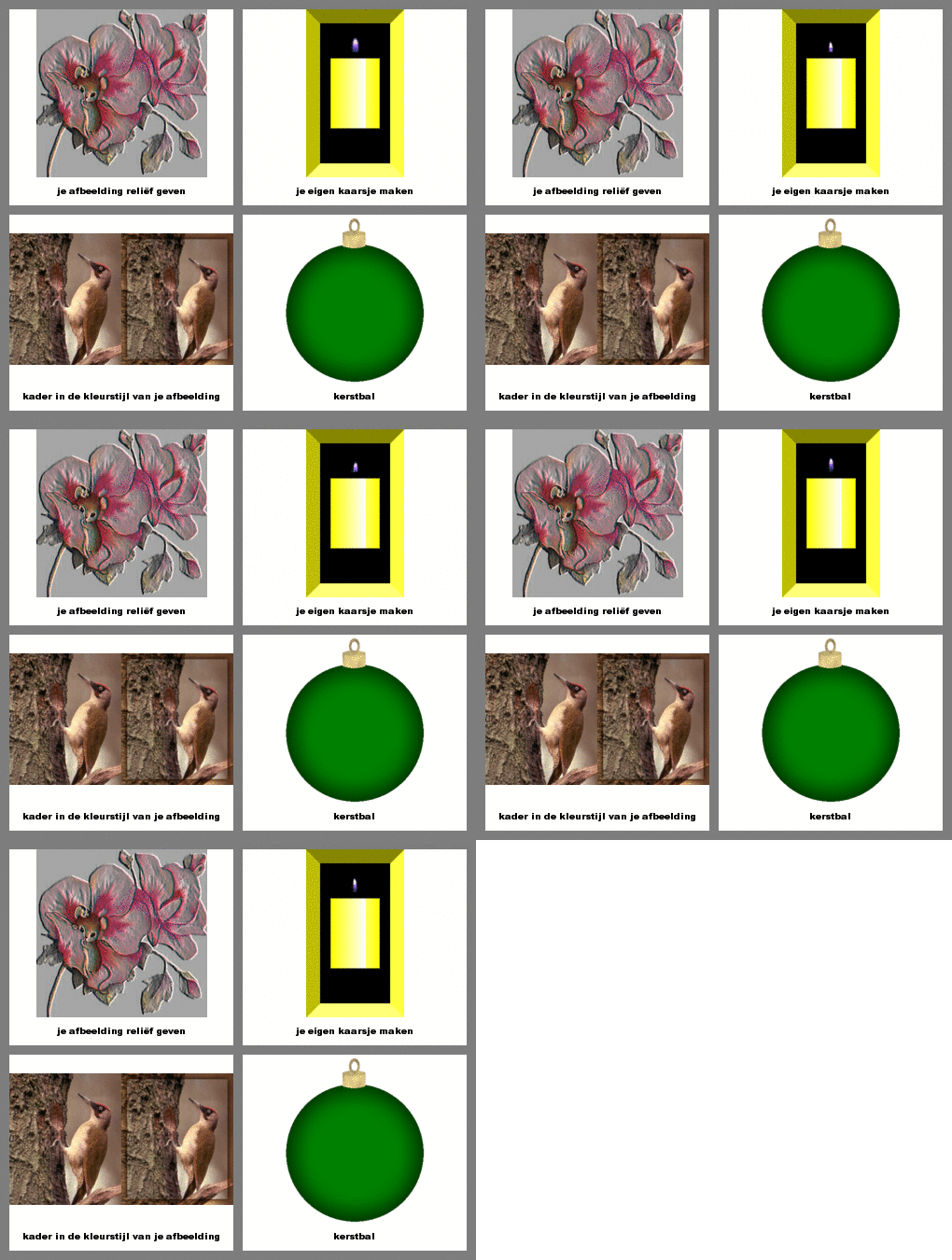
      je afbeelding reliëf geven
      je afbeelding, met een kleurtje, 4x in de achtergrond
      je eigen kaarsje maken
      kader: vervaagd
      kader in de kleurstijl van je afbeelding
      kader met afgeronde hoeken
      kader met de randkleuren van je afbeelding
      kader met de randkleuren van je afbeelding – fantasie
      kader met een persoonlijk tintje
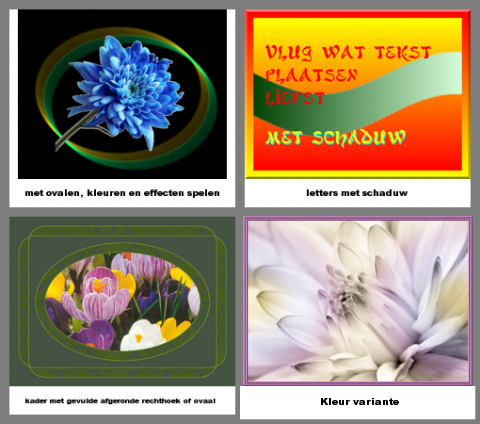
      kader met gevulde afgeronde rechthoek of ovaal
      kader speciaal – in jouw kleur
      kader van kaders
      kerstbol
      kleur in je achtergrond brengen
      kleureffect: zebrapad
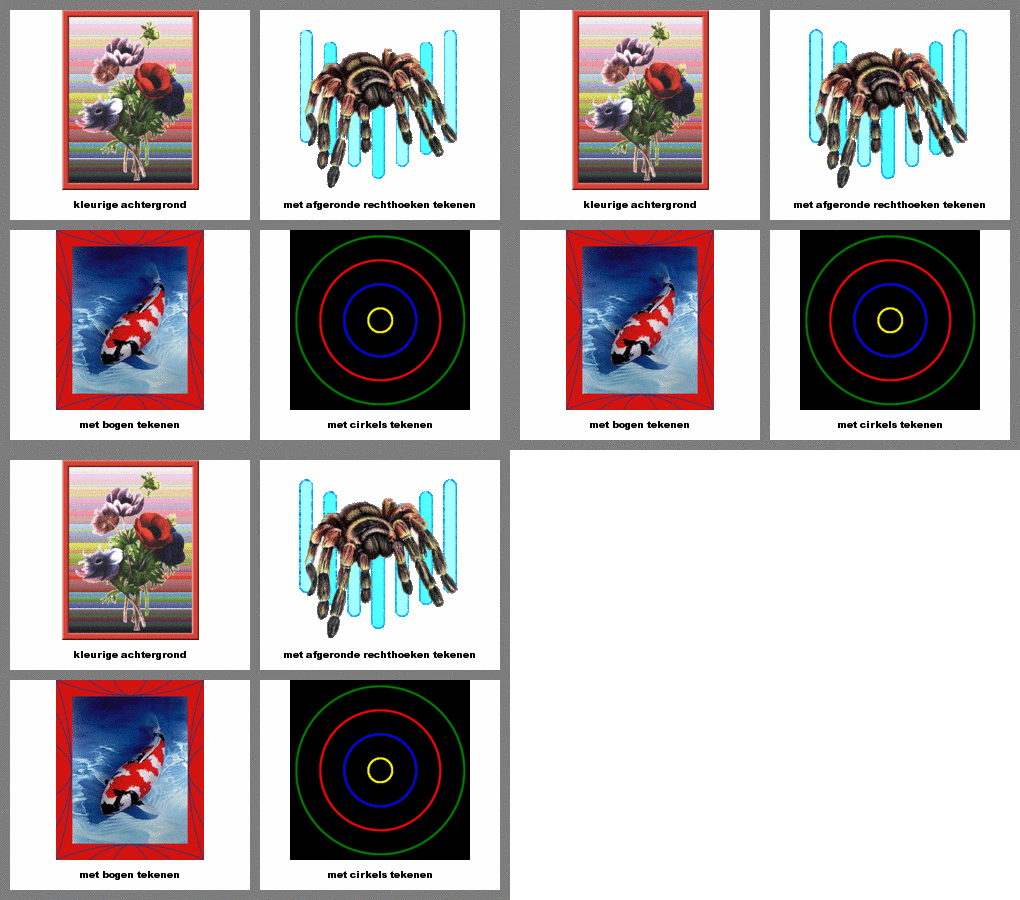
      kleurige achtergrond
      Kleur variante
      krul
      letters met schaduw
      met afgeronde rechthoeken tekenen
      met bogen tekenen
      met clipboard tekenen
      met cirkels tekenen
      met ovaal en polygon veelhoeken tekenen
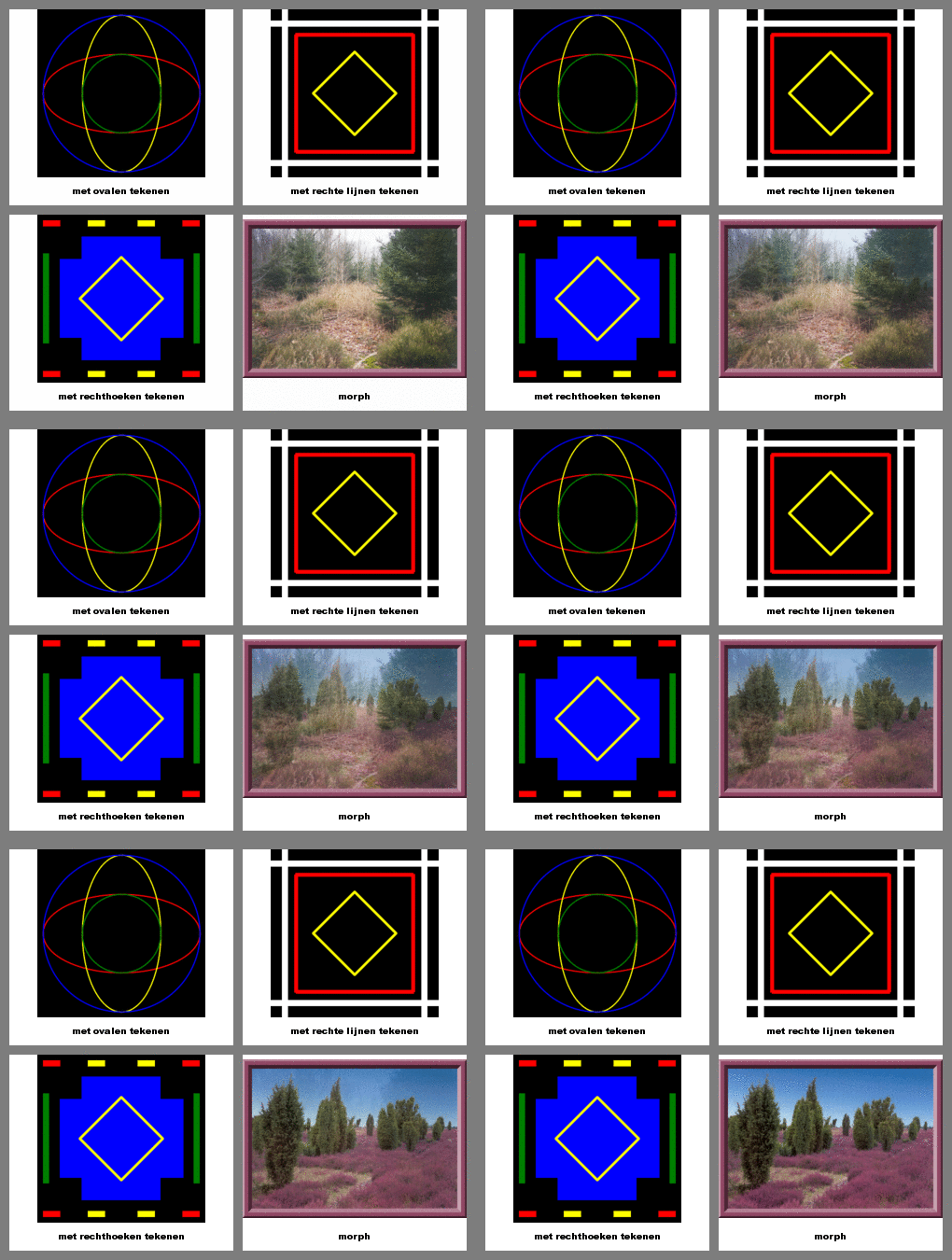
      met ovalen tekenen
      met ovalen, kleuren en effecten spelen
      met rechte lijnen tekenen
      met rechte lijnen tekenen: polyline + polygon
      met rechthoeken tekenen
      mistige achtergrond
      morph
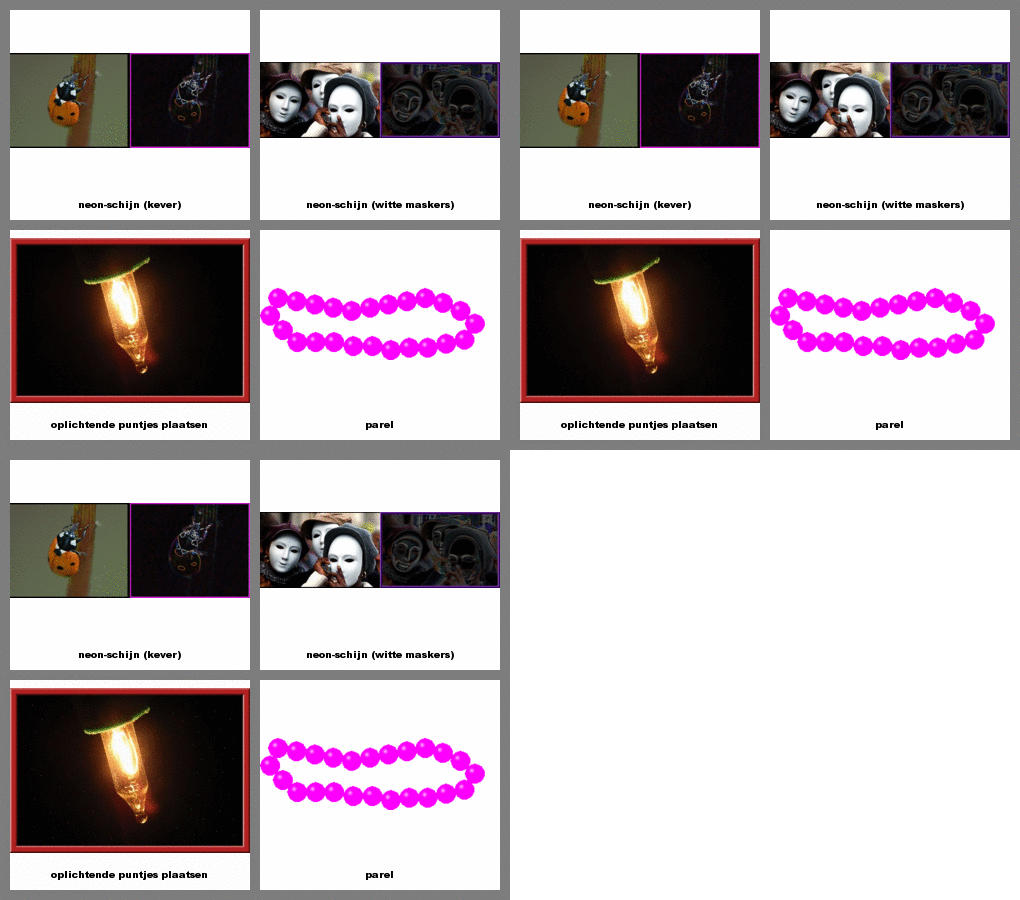
      neon-schijn (kever)
      neon-schijn (witte maskers)
      oplichtende puntjes plaatsen
      panorama
      parel
      regen
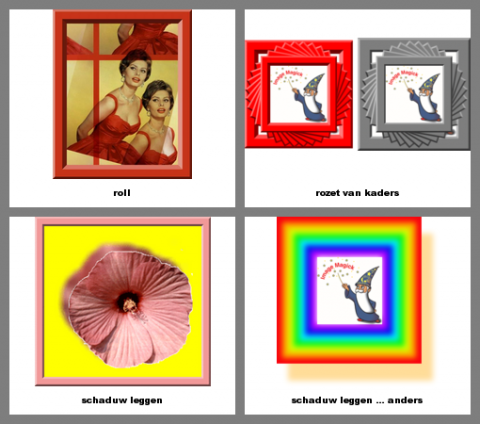
      roll
      rozet van kaders
      rozet van kleurtinten
      schaduw leggen
      schaduw leggen ... anders
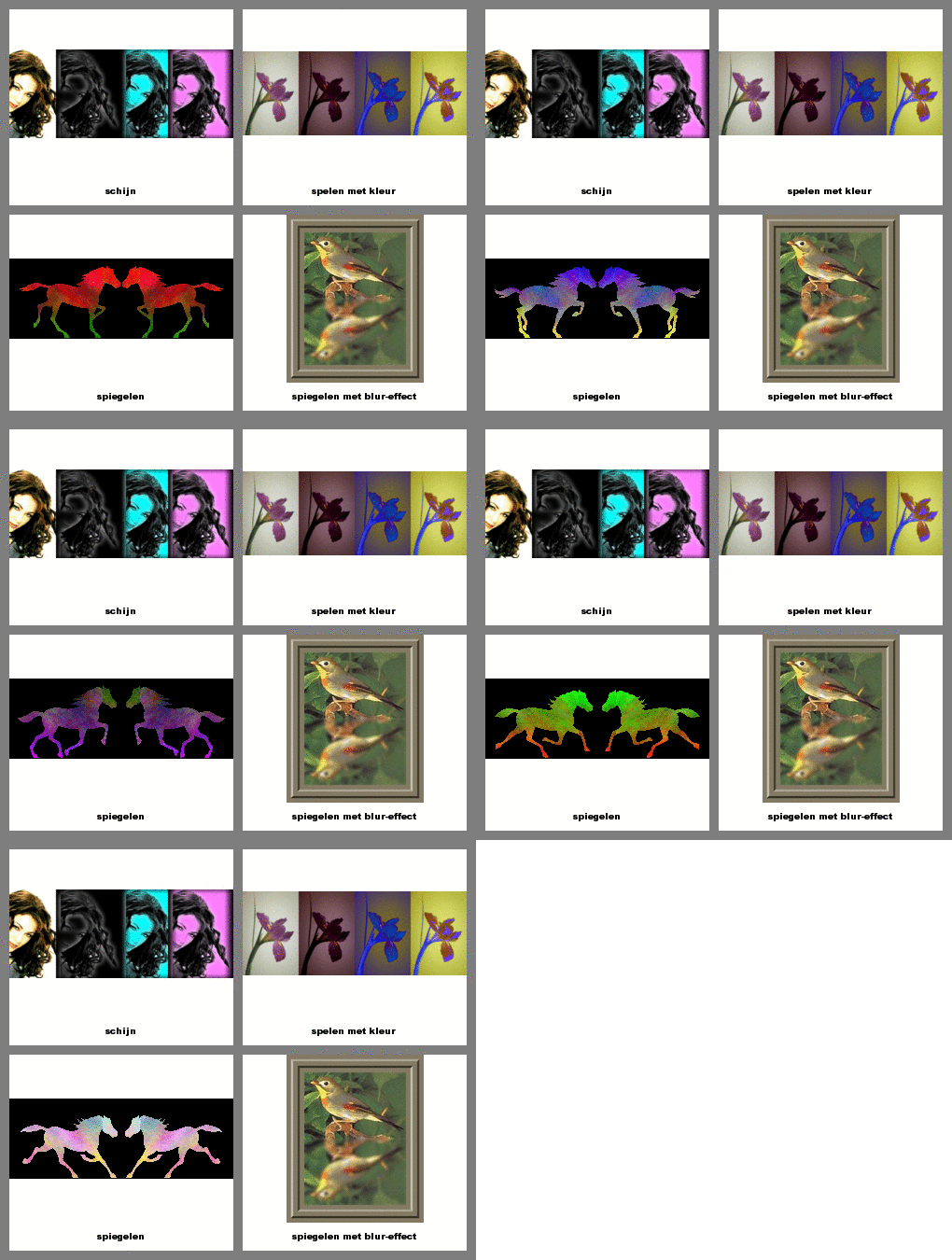
      schijn
      schimmige schaduw
      schuin leggen
      sepia – spelen met het effect
      silhouet glitter
      spelen met kleur
      spiegelen
      spiegelen met blur-effect
      spiegelen met wave-effect
      sierhoekjes plaatsen ***
      spikkelen rond … met spread
      spikkelen: het silhouet van je afbeelding … met spread
      strepen maken
      super draai
      tekst in het rond plaatsen
      tri-plaatje
      vignette
      vignette met een rechtere vorm
      vignette: speciaal
      vingerafdruk
      watermerk
      zwart & wit

      TIPS

      *** nieuwe tip na vorige aanpassing.

      ColorCop – onmisbaar ... of niet??
      composite – speciale mogelijkheden
      Fuzz
      halloween
      lezen van een leidraad, terwijl je hem maakt
      morph ... beter
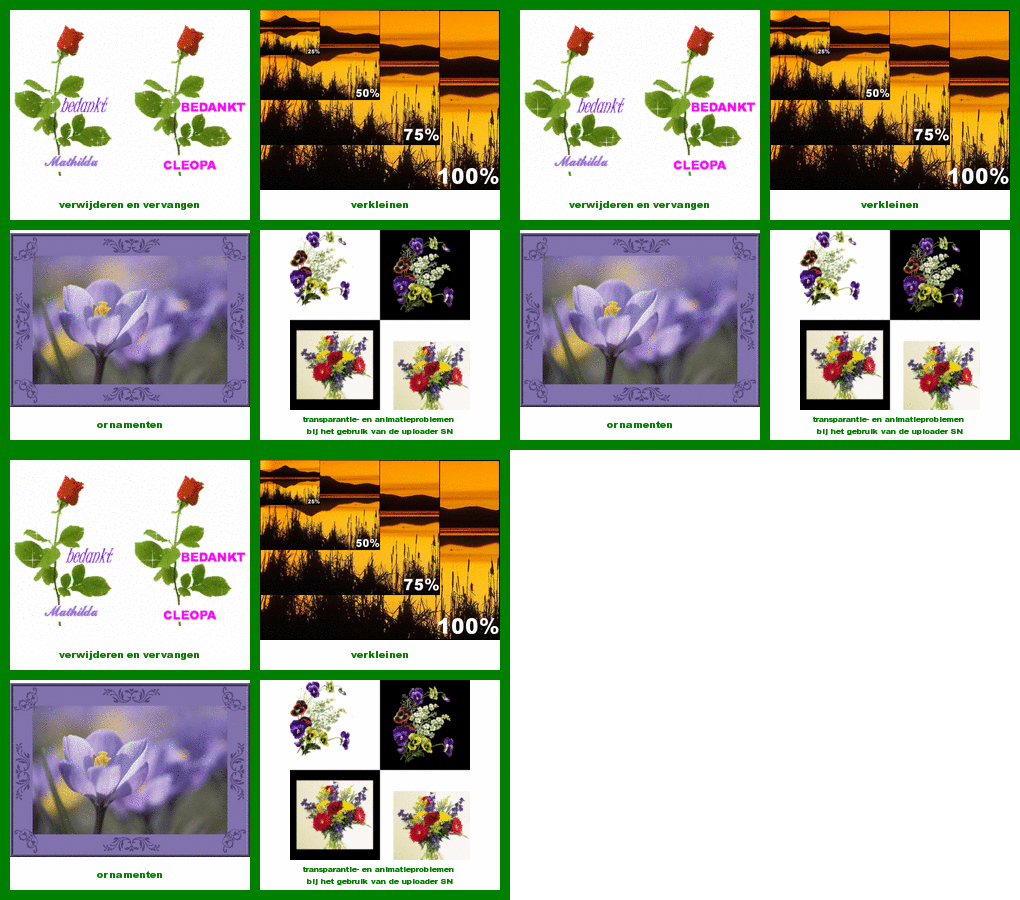
      ornamenten
      output: het url-adres en opslaan als ...
      ruimte bijmaken
      transparantie- en animatieproblemen bij het gebruik van de uploader SN
      verkleinen
      verwijderen en vervangen

      VOOR GEVORDERDEN

      *** nieuwe oefening na vorige aanpassing.

      beweging in je afbeelding brengen
      draaimolen rond je naam
      pendel
      spiegeltunnel
      uitsnijdingen uit je afbeelding, rond je afbeelding plaatsen

      LEIDRAAD MET MICROSOFT GIF ANIMATOR

      *** nieuwe oefening na vorige aanpassing.

      bewegende naam
      diavoorstelling
      een deeltje van je afbeelding laten bewegen
      fantasie met PC
      golvende tekst
      gordijn
      je afbeelding laten bewegen
      je afbeelding laten draaien
      je afbeelding laten vervagen
      je afbeelding met vier wisselende kleurvlakken
      je afbeelding rond maken
      je eigen medaillon maken
      lichtkrant
      Microsoft GIF Animator
      omvallende tekst
      scharnierende afbeelding
      tekst met animatie in de achtergrond
      tekst met spread
      vier-delen
      vier-delen ... anders
      vuurwerk

      ARCHIEF

      bewegende naam
      croppen = wegknippen
      fantasie met PC
      je afbeelding met vier wisselende kleurvlakken

      tekstbewerking en vormgeving in samenwerking met egel

      Afbeelding

      laatste aanpassing:
      VOOR DE BEGINNER: 01/02/2009
      OEFENINGENLIJST: 15/05/2011***
      HET TIP-HOEKJE: 17/10/2010
      VOOR GEVORDERDEN: 23/03/2008
      MICROSOFT GIF ANIMATOR: 07/02/2010
      ARCHIEF: 19/04/2009

      Laatst gewijzigd door Cleopa op 30 okt 2011, 21:30, 76 keer totaal gewijzigd.
        egel 03 mei 2007, 10:47 tussen veld en bos 1.283 berichten
        BESCHIKBARE LEIDRADEN:

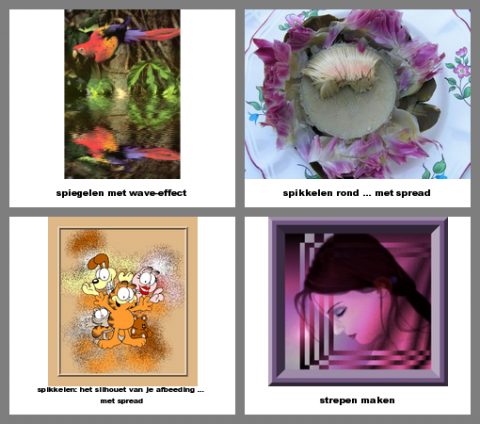
        OVERZICHT IN BEELD.


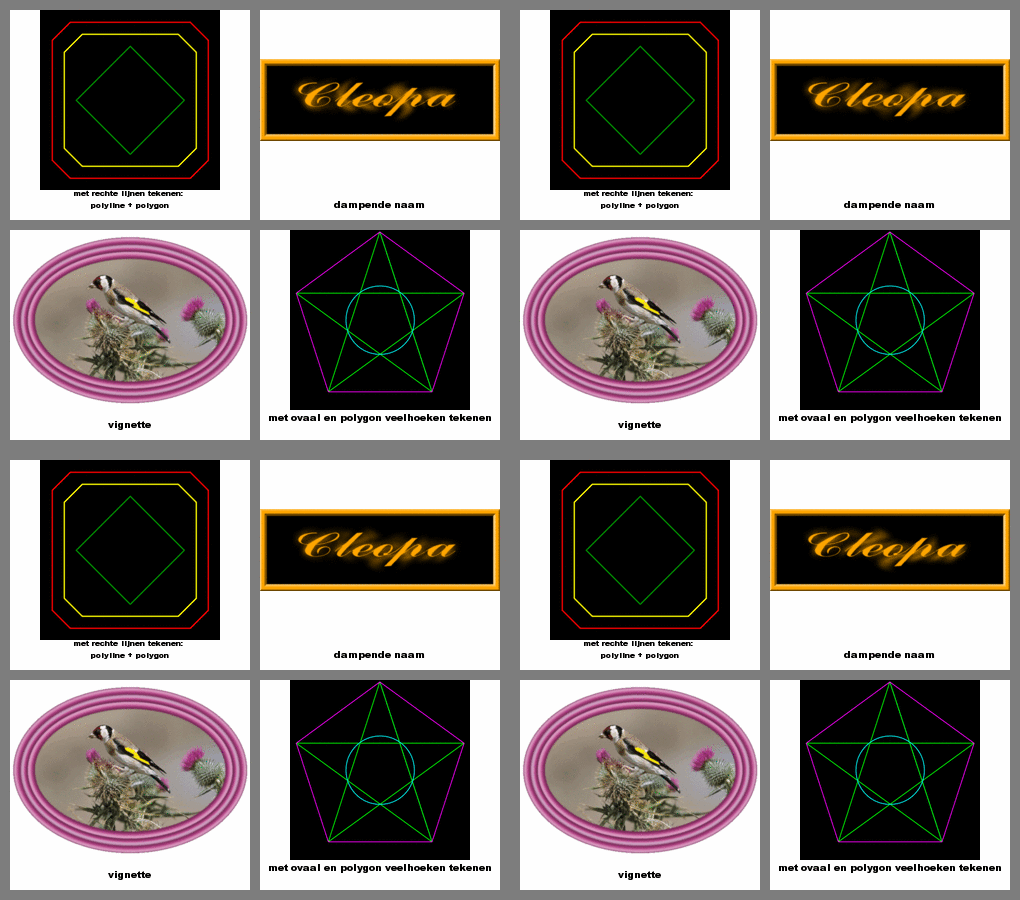
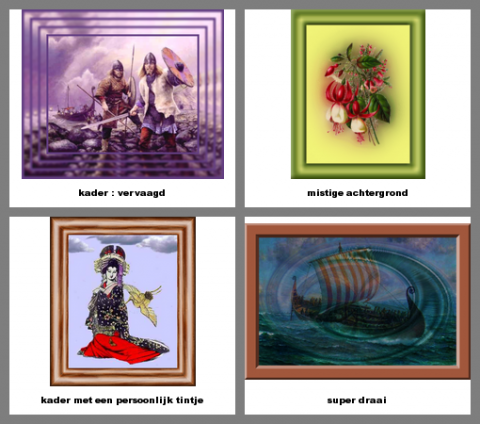
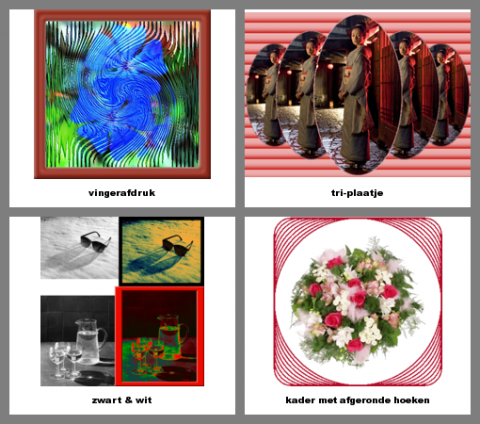
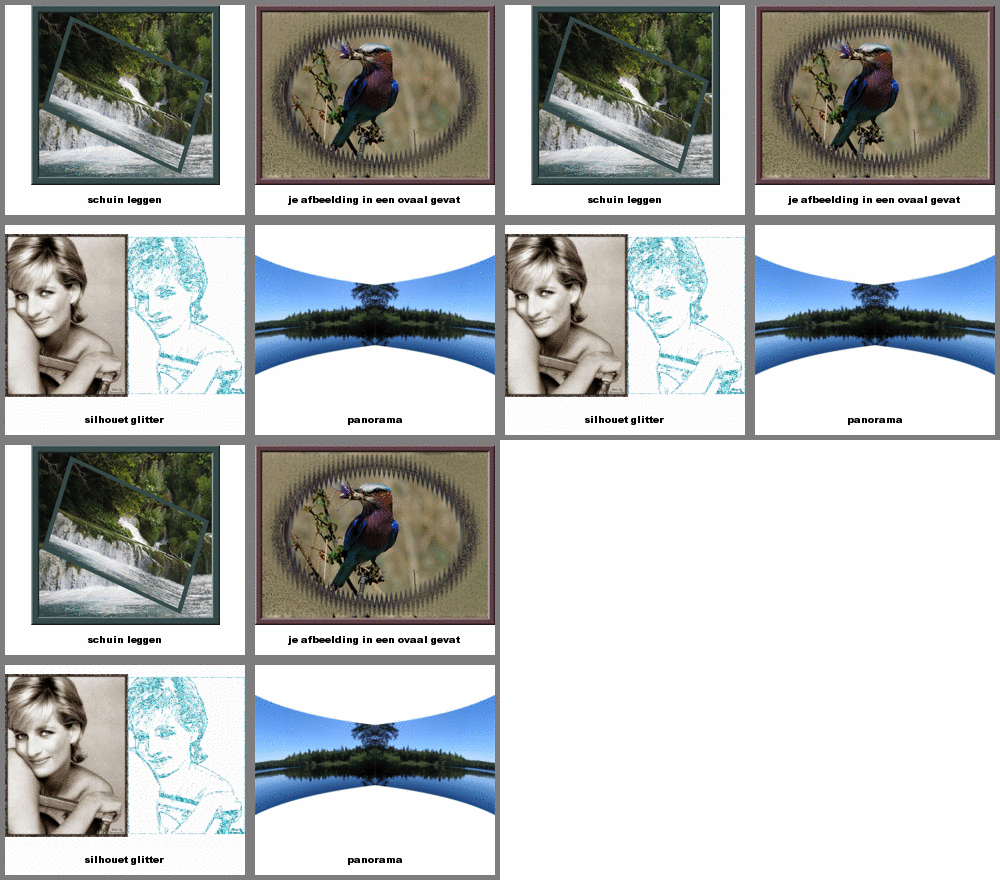
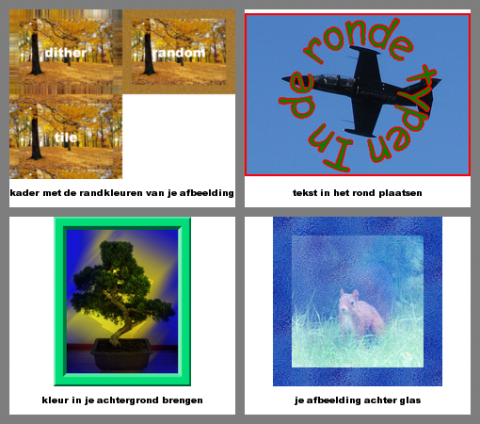
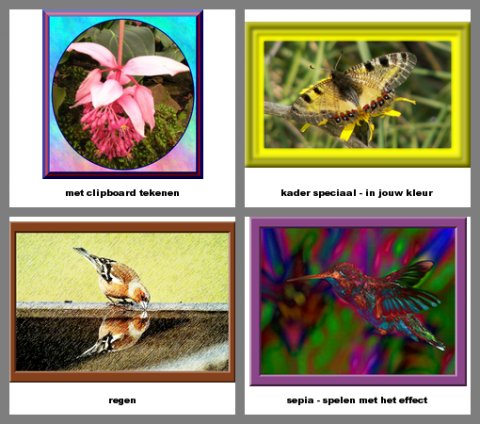
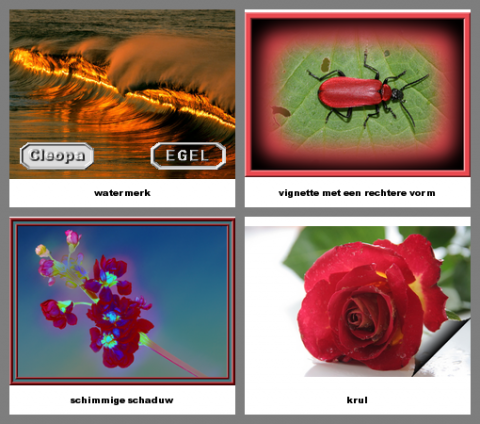
        Nota: Bekijk hier de verkleinde afbeeldingen. Spreekt een oefening je aan, noteer de naam (let op de kleur van de tekst) en klik op de afbeelding. Je wordt automatisch naar BESCHIKBARE LEIDRADEN: OVERZICHT IN TEKST gebracht.

        Daar vind je eenzelfde overzicht, maar wel alfabetisch gerangschikt en aanklikbaar d.w.z. als je op de naam van een oefening klikt wordt je automatisch naar de leidraad gebracht.


        VOOR DE BEGINNER


        AfbeeldingAfbeelding


        BASISOEFENINGEN

        AfbeeldingAfbeeldingAfbeeldingAfbeeldingAfbeeldingAfbeeldingAfbeeldingAfbeeldingAfbeeldingAfbeeldingAfbeeldingAfbeeldingAfbeeldingAfbeeldingAfbeeldingAfbeeldingAfbeeldingAfbeeldingAfbeeldingAfbeeldingAfbeelding


        TIPS


        Afbeelding
        AfbeeldingAfbeelding


        VOOR GEVORDERDEN


        AfbeeldingAfbeelding


        LEIDRAAD MET MICROSOFT GIF ANIMATOR


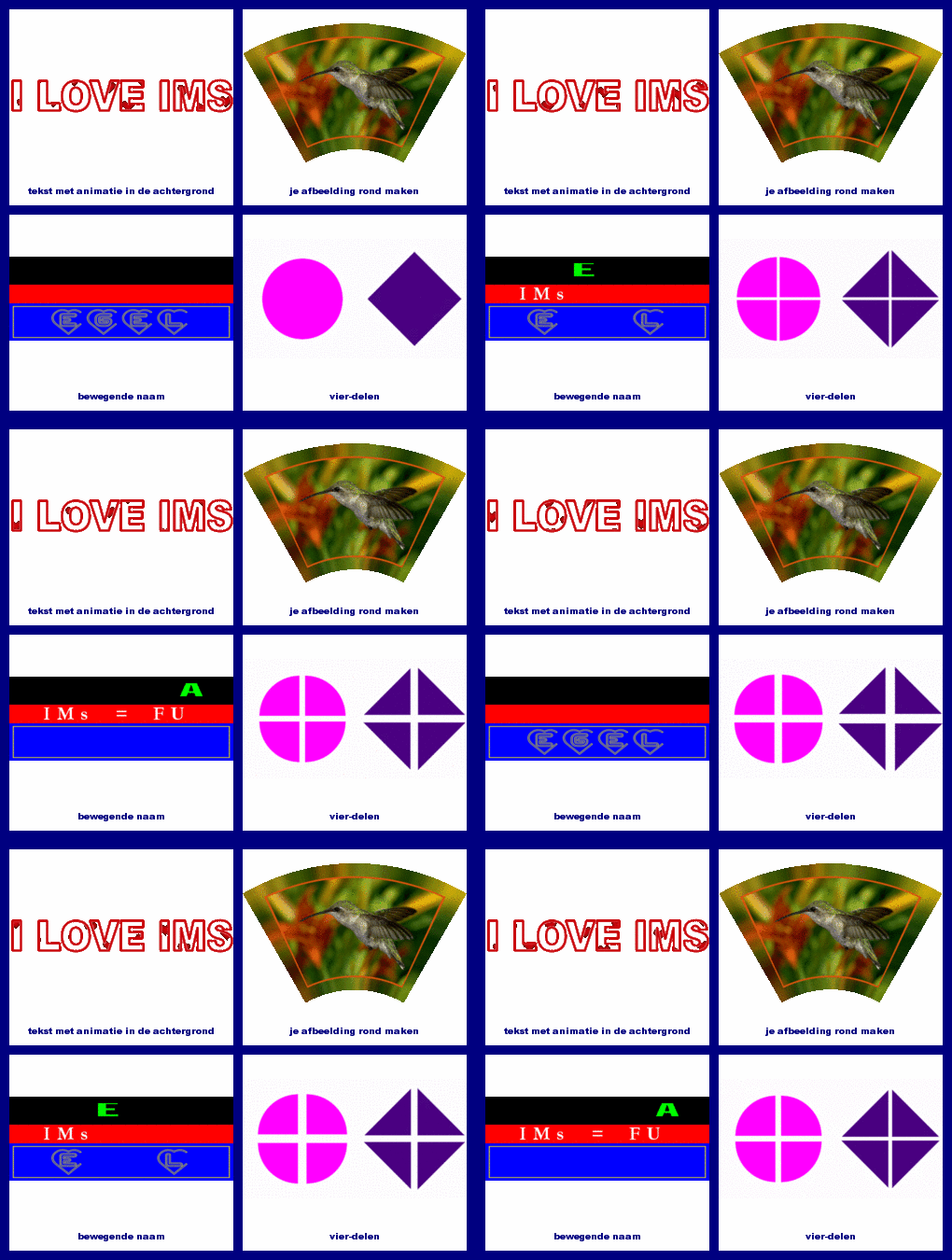
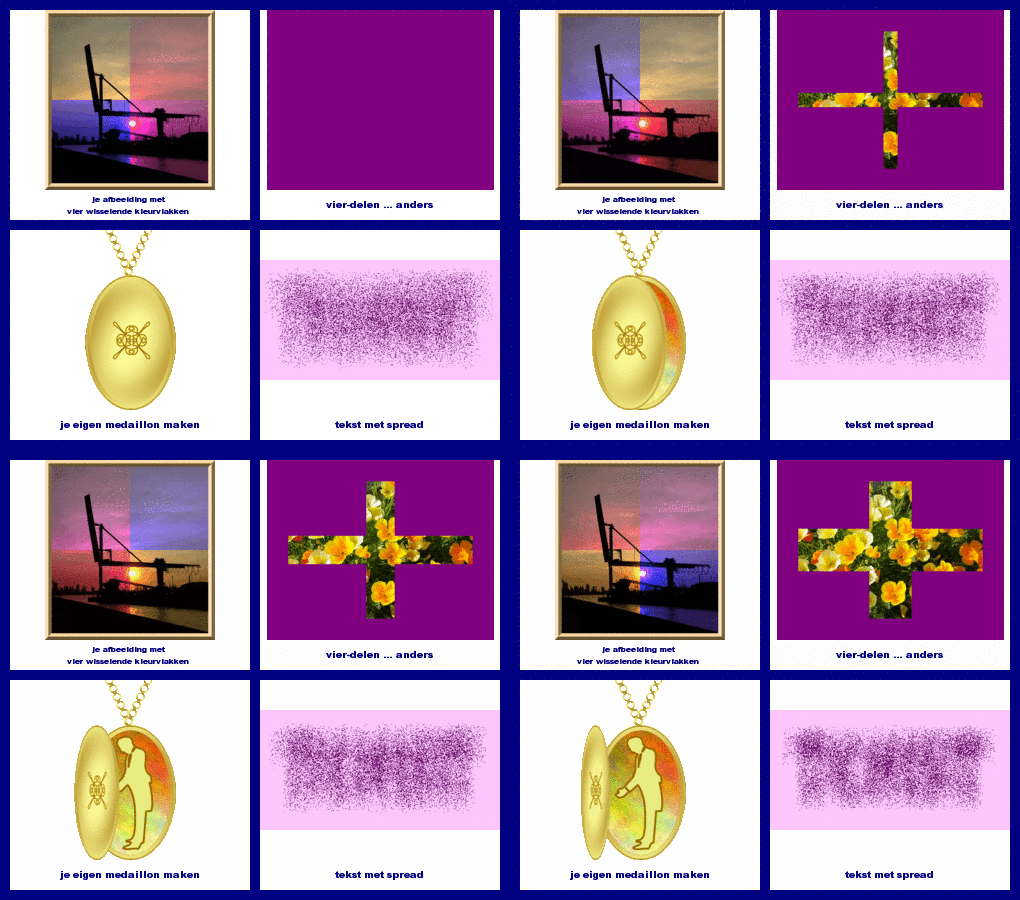
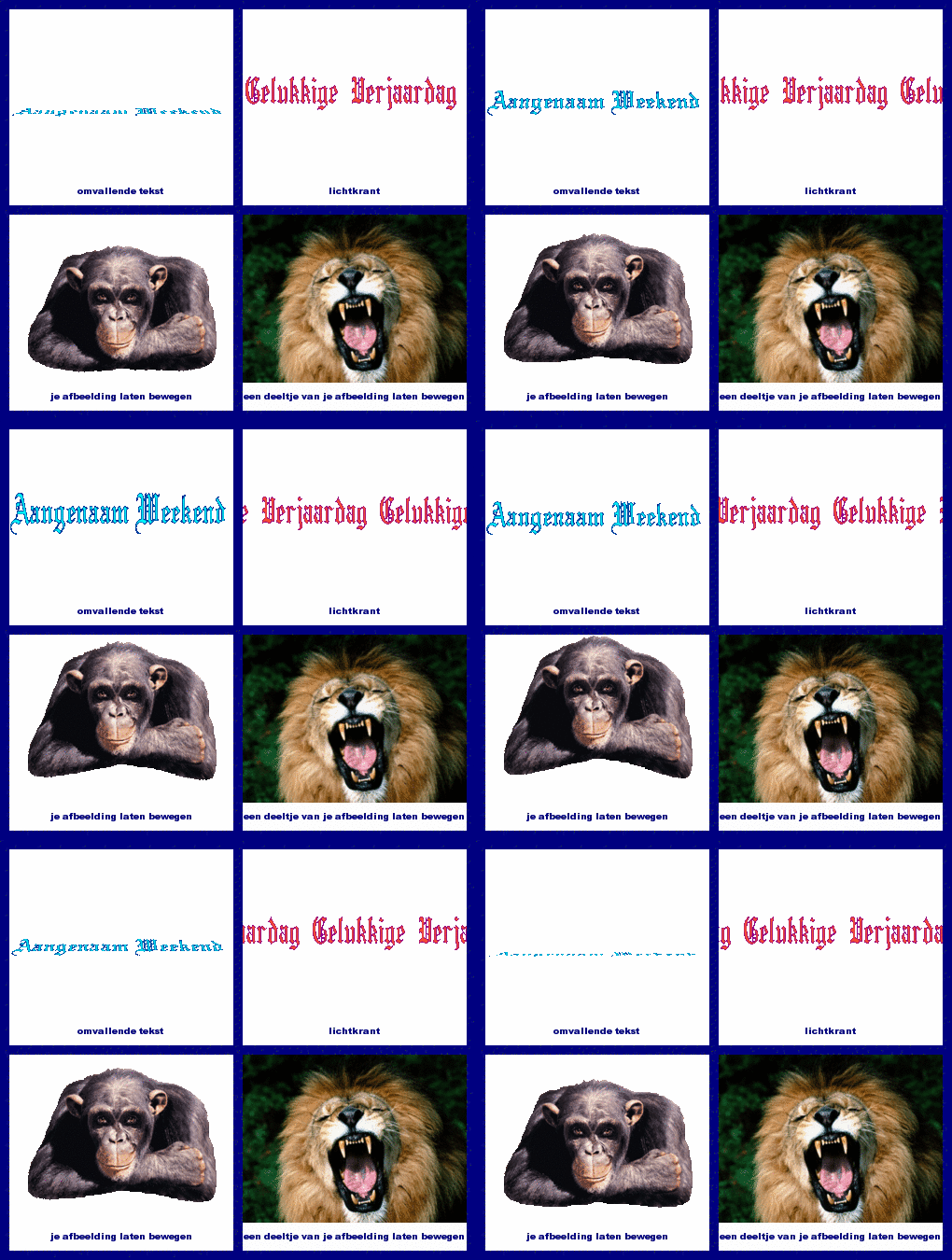
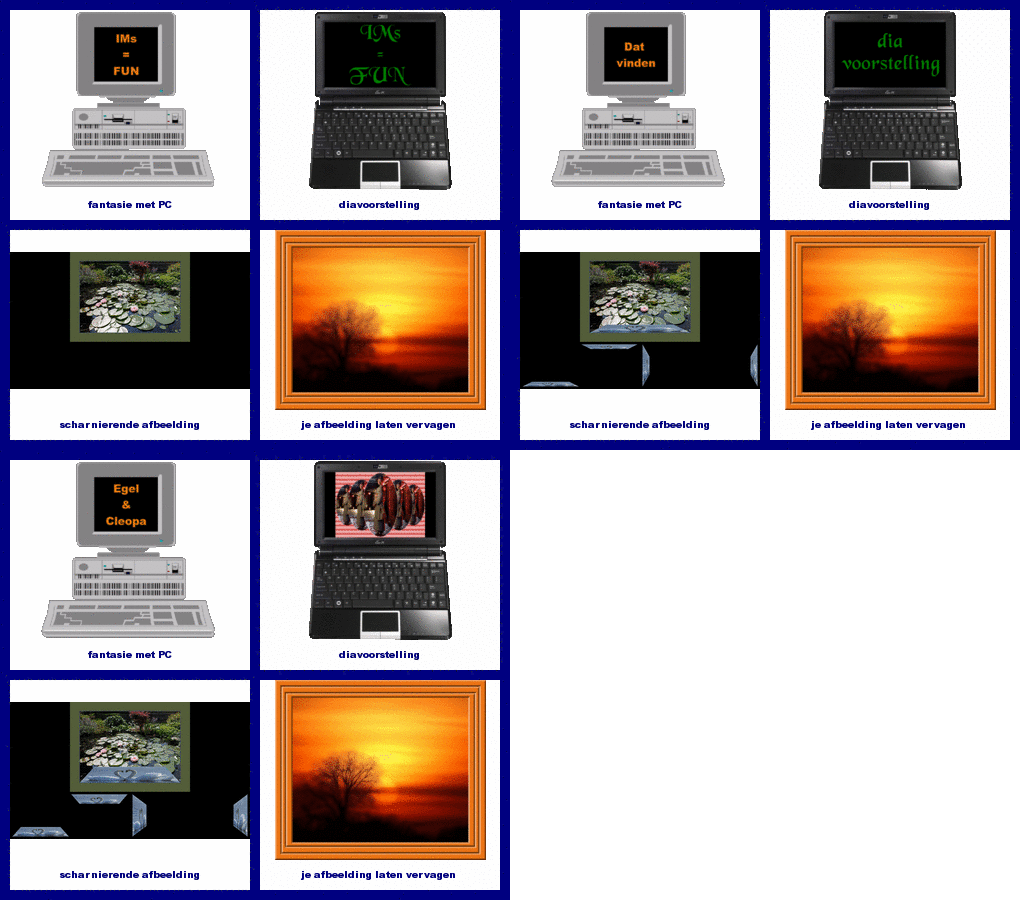
        AfbeeldingAfbeeldingAfbeeldingAfbeeldingAfbeelding Afbeelding


        ARCHIEF


        Afbeelding


        Afbeelding

        in samenwerking met en onder het toeziende oog van

        Afbeelding


        laatste aanpassing:

        VOOR DE BEGINNER: 01/02/2009

        OEFENINGENLIJST: 15/05/2011***

        HET TIP-HOEKJE: 28/06//2009

        VOOR GEVORDERDEN: 23/03/2008

        MICROSOFT GIF ANIMATOR: 07/02/2010

        ARCHIEF: 19/04/2009

        Laatst gewijzigd door egel op 15 apr 2010, 17:44, 75 keer totaal gewijzigd.
          Cleopa Startte dit onderwerp 03 mei 2007, 21:50 Sint-Truiden 1.943 berichten
          Afbeelding

          Afbeelding

          Laatst gewijzigd door Cleopa op 17 feb 2008, 16:35, 1 keer totaal gewijzigd.
            Cleopa Startte dit onderwerp 03 mei 2007, 21:51 Sint-Truiden 1.943 berichten
            Afbeelding

            Afbeelding

            Laatst gewijzigd door Cleopa op 17 feb 2008, 16:36, 1 keer totaal gewijzigd.
              Cleopa Startte dit onderwerp 03 mei 2007, 21:52 Sint-Truiden 1.943 berichten
              VOOR JE DEZE OEFENING MAAKT LEES EERST, GRONDIG EN VOLLEDIG, “HOE EEN LEIDRAAD LEZEN ???” (Vind je hier: klikje)

              Composite

              Deze functie laat je toe een tweede afbeelding op een eerste afbeelding te plakken waar je maar wenst.

              Afbeelding + Afbeelding = Afbeelding

              Open IMs en haal je afbeelding binnen.
              1. Composite > ofwel haal je tweede afbeelding op met Bladeren ofwel plak het url-adres van je tweede afbeelding in het URL-kader > Offset = +0+0 (zie nota *) > Gravity = Center (zie nota **) > composite.
              Je bent niet tevreden over de juiste plaats waar je de tweede afbeelding hebt geplakt > klik de blauwe “vorige”-knop (links boven) 1x. Je ziet terug het vorige venster. Je kunt zowel Offset als Gravity wijzigen.
              2. Rechtsklikkend opslaan als …

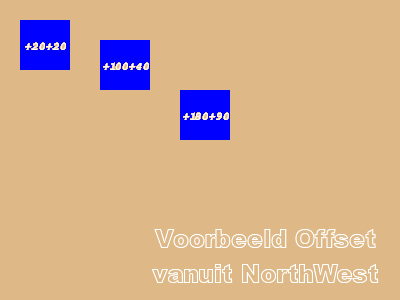
              Nota *: Met de waarden bij Offset kan je, je tweede afbeelding verschuiven.
              Met het eerste getal schuif je horizontaal:
              - van links naar rechts als Gravity = NorthWest of West of SouthWest
              - van rechts naar links als Gravity = NorthEast of East of SouthEast
              Met het tweede getal schuif je verticaal:
              - van boven naar onder als Gravity = NorthWest of North of NorthEast
              - van onder naar boven als Gravity = SouthWest of South of SouthEast
              Schuiven vanuit Gravity = Center doe je als starter best niet. Je moet dan spelen met + en -.

              Als je begint te schuiven neem stappen van +20, minder naar stappen van +10, werk af met kleine stappen +5. En vergeet vooral die blauwe ”vorige”-knop niet te gebruiken tot je het gewenste resultaat hebt bereikt.

              Afbeelding


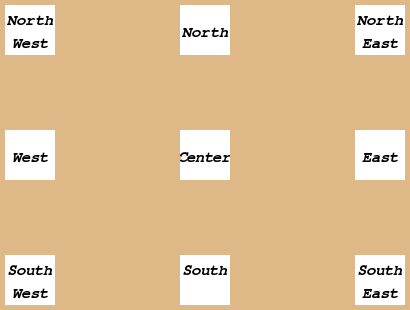
              Nota **:
              Je ziet hier de 9 mogelijke keuzes

              Afbeelding

              Afbeelding

              in samenwerking met en onder het toeziende oog van

              Afbeelding

              versie 2008-02-17

              Laatst gewijzigd door Cleopa op 17 feb 2008, 16:36, 3 keer totaal gewijzigd.
                Cleopa Startte dit onderwerp 03 mei 2007, 21:53 Sint-Truiden 1.943 berichten
                VOOR JE DEZE OEFENING MAAKT LEES EERST, GRONDIG EN VOLLEDIG, “HOE EEN LEIDRAAD LEZEN ???” (Vind je hier: klikje)

                Composite … doorzichtig

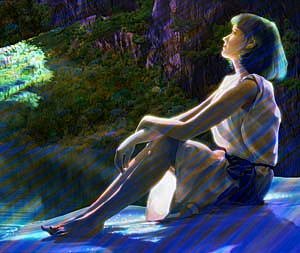
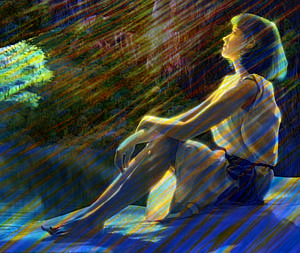
                Als je deze twee afbeeldingen met composite op elkaar brengt, wordt de onderste onzichtbaar onder de bovenste. Toch wil je beiden laten versmelten. Maar hoe???

                Zoek twee afbeeldingen met dezelfde afmetingen. Zo vermijd je ongewenste boordjes. Zorg dat minstens één afbeelding geen donkere gedeelten heeft op de plaats waar je gedeelten van je tweede afbeelding duidelijk wilt laten zien.

                Afbeelding
                +
                Afbeelding
                =
                Afbeelding
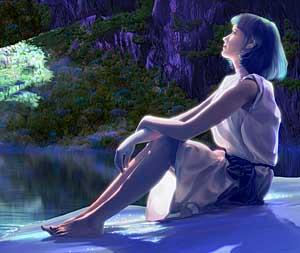
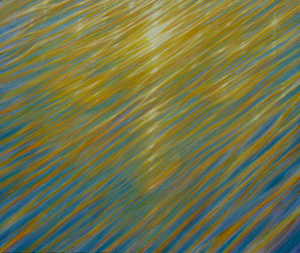
                1st afb. = meisje // 2de afbeelding = strepen

                Afbeelding
                1st afb. = strepen // 2de afbeelding = meisje

                Open IMs
                1. Haal je eerste afbeelding op met Bladeren ofwel plak het url-adres van je eerste afbeelding in het URL-kader > view
                2. Composite > ofwel haal je tweede afbeelding op met Bladeren ofwel plak het url-adres van je tweede afbeelding in het URL-kader > Gravity = Center > scroll naar Composite Properties > Compose = Overlay > composite.
                3. Rechtsklikkend opslaan als …

                Nota:
                a. Krijg je niet het verwachte resultaat, wissel dan eens de volgorde van binnenhalen. Kan een merkbaar verschil geven. Zie maar naar de voorbeelden.
                b. Werk normaal met twee afbeeldingen. Dat geeft het mooiste resultaat.
                c. Drie en meer kan technisch, telkens opnieuw Composite klikken. Maar als de afbeelding te zwaar wordt, weigert IMs de bewerking nog verder uit te voeren, of om nog te omkaderen of tekst te plaatsen.

                tekstbewerking en vormgeving in samenwerking met egel

                Afbeelding

                versie 2008/02/17

                Laatst gewijzigd door Cleopa op 17 feb 2008, 16:38, 3 keer totaal gewijzigd.
                  Cleopa Startte dit onderwerp 03 mei 2007, 21:54 Sint-Truiden 1.943 berichten
                  VOOR JE DEZE OEFENING MAAKT LEES EERST, GRONDIG EN VOLLEDIG, “HOE EEN LEIDRAAD LEZEN ???” (Vind je hier: klikje)

                  Decorate (afbeeldingen met animatie)

                  Open IMs en haal je afbeelding binnen.
                  1. Decorate > Decoration geometry = 15x15+3+3 > Color = hexcode of naam van een kleur in het Engels > border of frame of raise of sunken aanvinken > decorate
                  2. Rechtsklikkend opslaan als ...

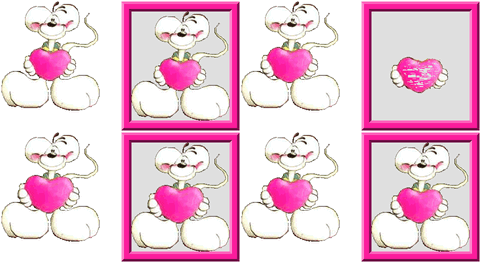
                  Als je met een afbeelding met animatie zo je oefening maakt krijg je hoogst waarschijnlijk één van deze bloopers.

                  Afbeelding

                  Afbeelding

                  Bij raise en sunken is de blooper soms niet zo uitdrukkelijk zichtbaar, maar hij is er wel.

                  Werk daarom beter zo, maar lees eerst Decorate (afbeeldingen zonder animatie). Alles wat je daar las, bij de uitgebreide nota’s, blijft gelden.

                  Open IMs en haal je afbeelding binnen.
                  1. Transform > Parameter = 1.0 (1punt0) > shave aanvinken > transform
                  2. Rechtsklikkend opslaan als … (sla je afbeelding op onder een andere naam om verwarring te voorkomen. (Bv. bloemen shave)
                  3. Input > Bladeren = haal je afbeelding, die je hebt opgeslagen bij punt 2 (bloemen shave), op met bladeren > view
                  4. Deorate > Decoration geometry = naar keuze > hexcode of naam van een kleur in het Engels > border of frame of raise of sunken aanvinken > decorate
                  5. Rechtsklikkend opslaan als ...

                  Nota: Krijg je uitzonderlijk toch nog een blooper, kijk dan eens grondig na of je de oefening punctueel hebt uitgevoerd. Ben je nergens in de fout gegaan verhoog Parameter met stappen van 1.0, dus 2.0 // 3.0 //4.0 enz. tot je een positief resultaat bereikt. Bij sommige animaties lukt dit nooit. Stop dus tijdig.

                  Afbeelding

                  in samenwerking met en onder het toeziende oog van

                  Afbeelding

                  versie 2007/05/03

                  Laatst gewijzigd door Cleopa op 17 feb 2008, 16:39, 3 keer totaal gewijzigd.
                    Cleopa Startte dit onderwerp 03 mei 2007, 21:55 Sint-Truiden 1.943 berichten
                    VOOR JE DEZE OEFENING MAAKT LEES EERST, GRONDIG EN VOLLEDIG, “HOE EEN LEIDRAAD LEZEN ???” (Vind je hier: klikje)

                    Decorate (afbeeldingen zonder animatie)

                    Afbeelding

                    Afbeelding

                    Afbeelding

                    Afbeelding

                    Open IMs en haal je afbeelding binnen.
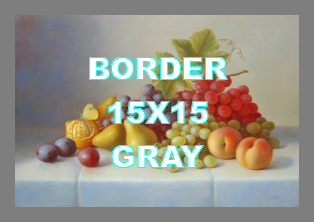
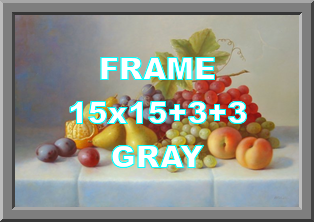
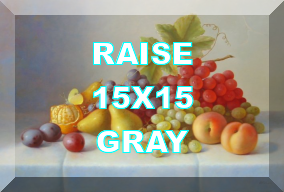
                    1. Decorate > Decoration geometry = (zie nota A) > Color = (zie nota B) > border of frame of raise of sunken aanvinken(zie nota C) > decorate
                    2. Wil je een tweede kader rond de eerste >Decorate > zie stap 1
                    3. Wil je een derde kader rond de tweede > Decorate > zie stap 1
                    Enz.
                    4. Rechtsklikkend opslaan als ...

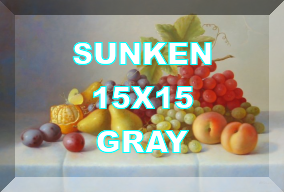
                    Nota A: bij border + raise + sunken bepalen de getallen de breedte van je kader.
                    Decoration geometry = (15 pixels//links en rechts)X(15 pixels//onder en boven)
                    Deze waarden moeten niet noodzakelijk gelijk zijn: 15x5 en 5x15 zijn evengoed mogelijk.
                    Onthoud:
                    a. Hoe kleiner het getal hoe smaller je kader, hoe groter het getal hoe breder je kader.
                    b. Eén pixel is bijna niet te zien, maar kan in samenspel met de tweede waarde mooie effecten veroorzaken.
                    c. 15x15 invullen is voldoende. Met +3+3 houdt IMs geen rekening.

                    Frame: frame is eigenlijk een samensmelting van 3 effecten: raise+border+sunken. (gezien van buiten naar binnen).
                    Hier wordt het even wat moeilijker.
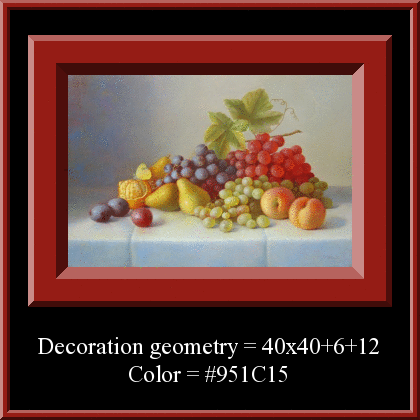
                    15 bepaalt de breedte van je kader // de eerste +3 bepaalt het effect van de buitenste schuine kant // de tweede +3 bepaalt het effect van de binnenste schuine kant.
                    Conclusie: 20x20+5+5 of 20x20+10+10 of 20x20+15+15 geven van uitzicht drie verschillende kaders, maar in pixels gemeten zijn ze alle drie even breed, nl. 20 pixels.

                    Uit je schooltijd weet je waarschijnlijk nog dat: 15-10-10 = -5 (min5)
                    -5 is negatief en bij Decorate begrijpt IMs geen negatieve waarden.
                    Onthoud:
                    a. 15x15+8+4 kan (15-8-4 = boven nul) // 15x15+12+2 kan (15-12-2 = boven nul) // 15x15+8+8 kan niet (15-8-8 = onder nul, dus negatief) // 15x15+8+7
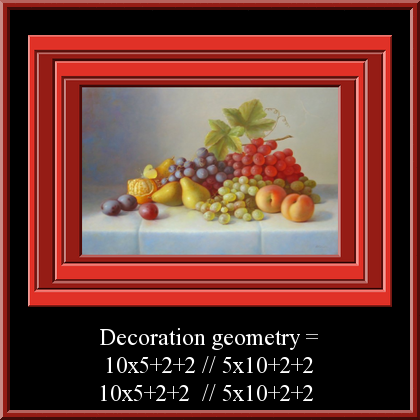
                    b. Zoals bij border, raise en sunken is dit ook mogelijk: 15x10+3+4 (de grens van +3+4 wordt bepaald door de kleinste waarde, dus hier 10 en niet 15)
                    Conclusie: Maak je hier een fout, niet zo erg, IMs plaatst geen kader. “Blauwe “vorige”-knop 1x klikken en je getallen eens goed nakijken en wijzigen.

                    Nota B: Color = hexcode of naam van een kleur in het Engels. (zie: HOE EEN LEIDRAAD LEZEN . Gebruik het klikje bij het begin van deze leidraad)
                    Als je kader rond kader gaat plaatsen kan je telkens een ander kleurtje kiezen.

                    Nota C:
                    a. Raise en sunken zijn visuele effecten en werken binnen je afbeelding.
                    b. Border en frame werken rond je afbeelding. Zie bij de voorbeelden maar naar het verschil in grootte.
                    c. Je kunt dus raise en sunken toepassen na border en je border krijgt daardoor een raise of sunken uitzicht.
                    d. Bij frame en raise en sunken gaan één zijkant + boven of onderkant verkleuren (lichter worden). Dit is normaal.

                    Afbeelding
                    zwaar klassiek

                    Afbeelding
                    wisselend frame

                    Laat je niet ontgoochelen door de vele uitleg. Maak een afgedrukte kopie.
                    Ga dan experimenteren. Gebruik hierbij de blauwe “vorige”- knop links bovenaan en verander telkens de waarden. Dat is de beste methode, veel beter dan 100 blz. uitleg. Succes.

                    Afbeelding

                    in samenwerking met en onder het toeziende oog van

                    Afbeelding

                    versie 2008/02/17

                    Laatst gewijzigd door Cleopa op 17 feb 2008, 16:40, 4 keer totaal gewijzigd.
                      Cleopa Startte dit onderwerp 03 mei 2007, 21:56 Sint-Truiden 1.943 berichten
                      VOOR JE DEZE OEFENING MAAKT LEES EERST, GRONDIG EN VOLLEDIG, “HOE EEN LEIDRAAD LEZEN ???” (Vind je hier: klikje)

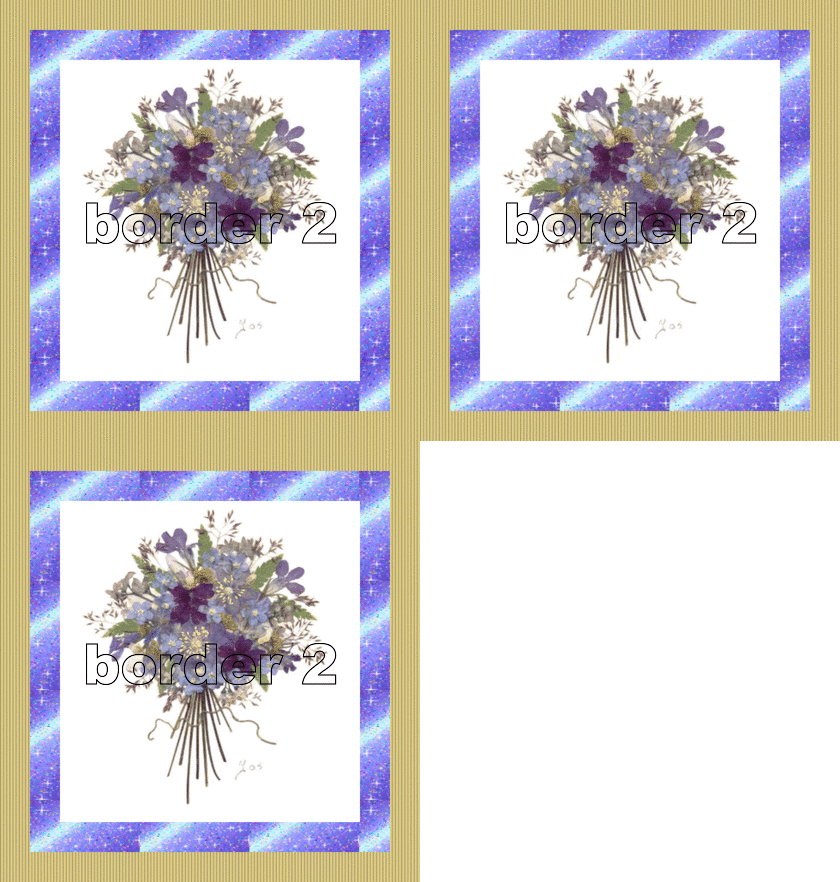
                      Decorate … border met jouw look

                      Afbeelding Afbeelding Afbeelding
                      border-afbeeldingen

                      Afbeelding
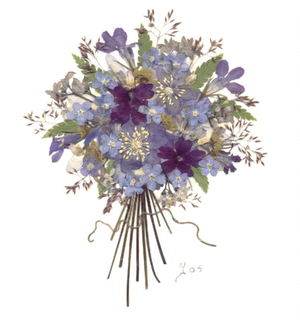
                      kern-afbeelding

                      Zoals dikwijls is deze oefening moeilijker te lezen dan te maken. Volg nauwgezet de tekst, zonder iets over te slaan. Dan moet het je lukken.

                      Voorbereiding - extra:
                      1. Zoek een afbeelding en/of een achtergrond en/of een glitter, die je in je border wil inwerken en sla ze op in je speciaal gemaakte map.
                      Ik noem deze afbeeldingen in de leidraad border-afbeelding.
                      Mogelijk heb je als beginneling nog geen achtergronden of glitters in je map “mijn afbeeldingen” op je bureaublad zitten. Helemaal onderaan vind je twee sites waar je glitters en/of achtergronden kan vinden.
                      2. Sla de afbeelding waar het border moet rond komen op in je speciaal gemaakte map. Ik noem ze in de leidraad kern-afbeelding.
                      3. Noteer de afmetingen van de kernafbeelding.

                      FASE A:
                      Open Ims.
                      1. Scroll naar Input Properties > Size = (zie nota *) > Format = xc > Meta = gray > view
                      2.Composite > haal een border-afbeelding (bv. een glitter) op met Bladeren > Gravity = Center > scroll naar Composite Properties > Compose = Atop > Miscellaneous options / tile across and down the image canvas aanvinken > composite
                      3. Composite > haal je kern-afbeelding op met Bladeren > Gravity = Center > scroll naar Composite Properties > Compose = Over > Miscellaneous options / tile across and down the image canvas uitvinken > composite
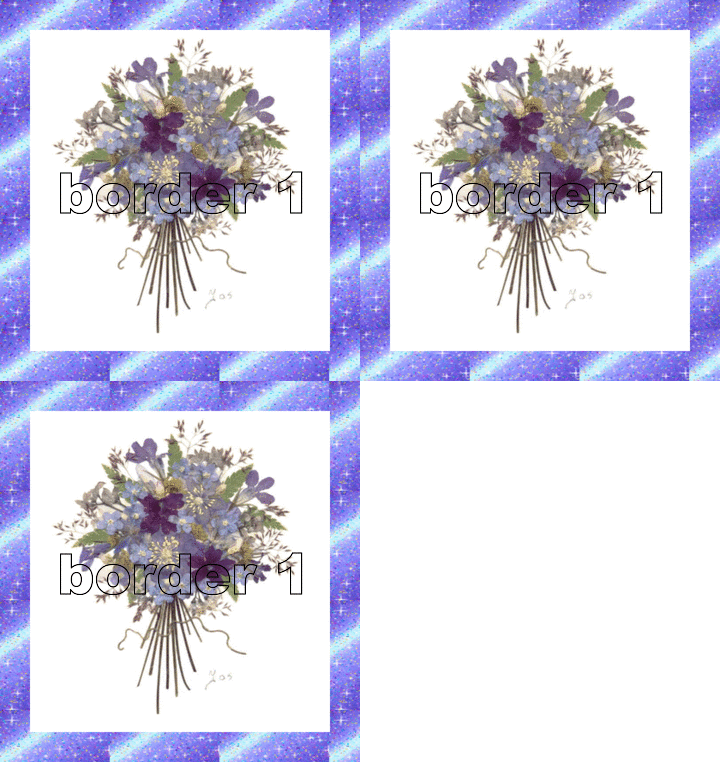
                      4. Rechtsklikkend opslaan als border 01

                      Dit is je resultaat:

                      Afbeelding

                      FASE B: Je wilt nog een tweede border toevoegen.

                      1. Input > scroll naar Input Properties > Size = (zie nota **) > Format = xc > Meta = gray > view
                      2.Composite > haal je border-afbeelding (bv. een achtergrond) op met Bladeren > Gravity = Center > scroll naar Composite Properties > Compose = Atop > Miscellaneous options / tile across and down the image canvas aanvinken > composite
                      3. Composite > haal je border 01 op met Bladeren > Gravity = Center > scroll naar Composite Properties > Compose = Over > Miscellaneous options / tile across and down the image canvas uitvinken > composite
                      4. Rechtsklikkend opslaan als border 02

                      Dit is je resultaat:

                      Afbeelding

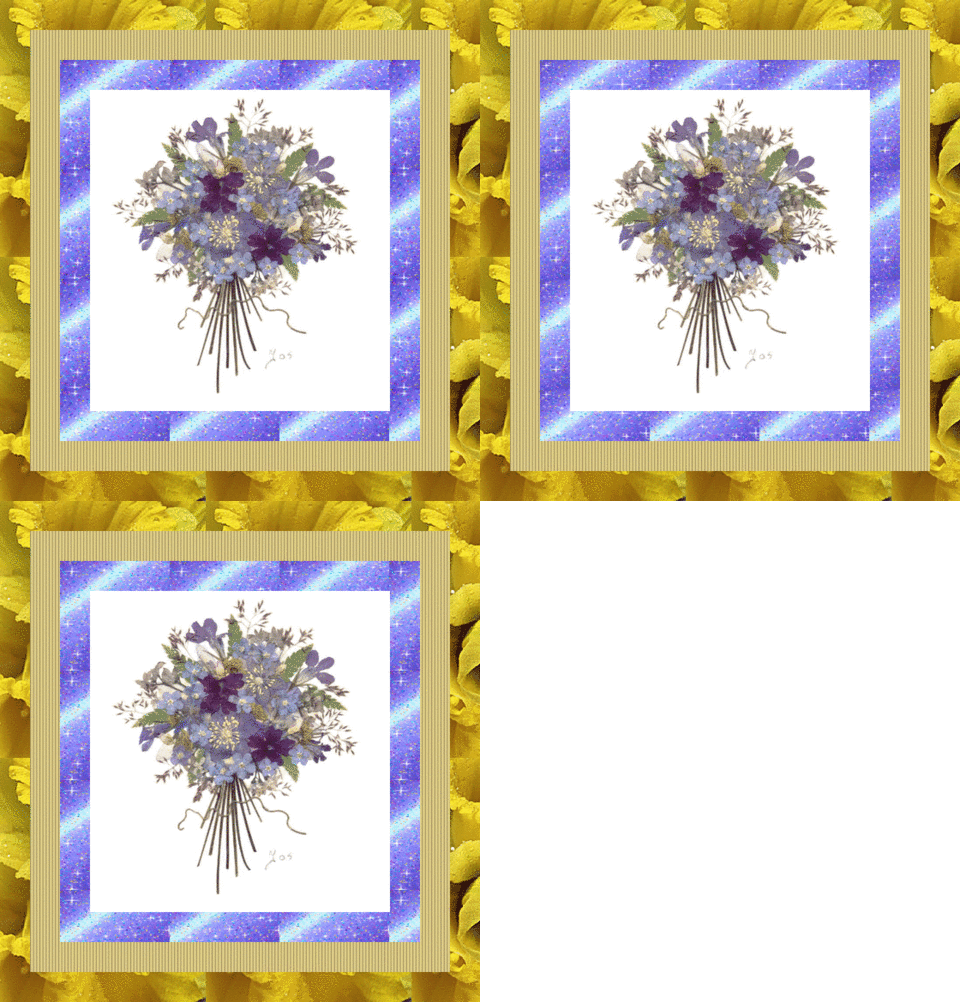
                      FASE C: Je wilt nog een derde border toevoegen.

                      1. Input > scroll naar Input Properties > Size = (zie nota ***) > Format = xc > Meta = gray > view
                      2.Composite > haal je border-afbeelding (bv. een afbeelding) op met Bladeren > Gravity = Center > scroll naar Composite Properties > Compose = Atop > Miscellaneous options / tile across and down the image canvas aanvinken > composite
                      3. Composite > haal je border 02 op met Bladeren > Gravity = Center > scroll naar Composite Properties > Compose = Over > Miscellaneous options / tile across and down the image canvas uitvinken > composite
                      4. Rechtsklikkend opslaan als border 03

                      Dit is je resultaat:

                      Afbeelding

                      Alleen als je afbeelding intussen groter is geworden als 480x… en/of je een glitter verwerkt hebt.
                      1. Resize > Parameter = vervang het eerste getal door 480, het tweede laat je ongewijzigd > resize.
                      2. Rechtsklikkend opslaan als ...

                      nota *: de afmetingen van je kernafbeelding + de breedte van je border x2 // bv. Afbeelding = 480x360 – gewenst border = 20 >>> Size = (480+20x2)x(360+20x2)! >>> Size = 520x400!
                      nota **: de afmetingen van je border 01 + de breedte van je border x2
                      nota **: de afmetingen van je border 02 + de breedte van je border x2

                      TIP: Als je van bij de start weet dat je meer dan één border gaat toevoegen, maak het je dan makkelijk:
                      Fase A + B: stap 3 overslaan. Na stap 2 onmiddellijk stap 4 uitvoeren.
                      Fase C: stap 3 moet nu wel uitgevoerd maar zoals nu beschreven
                      Composite > haal je kernafbeelding op met Bladeren > Gravity = Center > scroll naar Composite Properties > Compose = Over > Miscellaneous options / tile across and down the image canvas uitvinken > composite

                      Ter info:
                      achtergronden vind je o.a. op : www.animaatjes.nl
                      glitters vind je o.a. op : http://members.tripod.com/~osodeoro/Spa ... elies.html


                      Afbeelding

                      in samenwerking met en onder het toeziende oog van

                      Afbeelding

                      versie 2008/02/17

                      Laatst gewijzigd door Cleopa op 17 feb 2008, 16:42, 3 keer totaal gewijzigd.
                        Cleopa Startte dit onderwerp 03 mei 2007, 21:56 Sint-Truiden 1.943 berichten
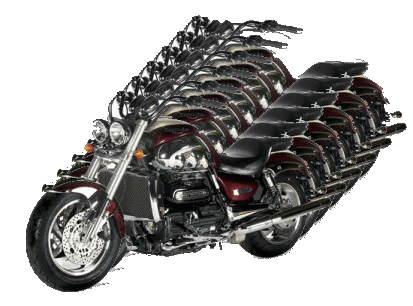
                        1+X-maal

                        Afbeelding

                        Voorbereiding
                        Zoek een transparante afbeelding en sla ze op in je speciaal gemaakte map.

                        Open IMs en haal je afbeelding binnen
                        1. Output > Format = gif > output
                        Je ziet een nieuw venster (*).
                        Links klikken op je afbeelding. Je ziet weer een nieuw venster.
                        Rechts klikken op je afbeelding > eigenschappen aanklikken > kopieer het url-adres (gebruik de trippel-klik) > klik OK.
                        Sluit dit venster.
                        Je ziet terug venster (*).
                        2. Input > scroll naar Input Properties.
                        Size = je genoteerde afmetingen + 100 (lengte+100 en breedte+100 > Format = xc > Meta = none > view
                        3. Composite > plak je url-adres in het URL-kader > Offset = +0+0 > Gravity = zie nota > composite
                        4. Composite > alles ongewijzigd laten, uitgezonderd Offset = +20+20 > composite
                        5. Composite > alles ongewijzigd laten, uitgezonderd Offset = +40+40 > composite
                        6. Composite > alles ongewijzigd laten, uitgezonderd Offset = +60+60 > composite
                        7. Composite > alles ongewijzigd laten, uitgezonderd Offset = +80+80 > composite
                        8. Composite > alles ongewijzigd laten, uitgezonderd Offset = +100+100 > composite
                        9. Rechtsklikkend opslaan als …

                        Nota:
                        1. zie je de rechterzijde van de afbeelding: Gravity = NorthEast
                        2. zie je de linkerzijde van de afbeelding: Gravity = NorthWest

                        tekstbewerking en vormgeving in samenwerking met egel

                        Afbeelding

                        versie 2008/02/17

                        Laatst gewijzigd door Cleopa op 17 feb 2008, 16:44, 1 keer totaal gewijzigd.
                          Cleopa Startte dit onderwerp 03 mei 2007, 21:57 Sint-Truiden 1.943 berichten
                          Chop

                          Afbeelding

                          Open IMs.
                          1. Scroll naar Input Properties > Size = 320x240 (of aan te passen aan de afmetingen van je afbeelding die je later wenst te verwerken) > Format = gradient > Meta = (zie nota *)> view
                          2. F/X > Parameter = 30000 > swirl aanvinken > effect
                          3. F/X > Parameter = -(min)30 > implode aanvinken > effect
                          4. Je bent tevreden met een mooi ovaal > rechtsklikkend opslaan als … Je bent niet tevreden, je wilt meer, werk gewoon verder.
                          5. Transform > Parameter = 80x40+120+100 (zie nota **) > chop aanvinken > transform
                          6. Rechtsklikkend opslaan als …

                          Je bekomt dit resultaat:

                          Afbeelding

                          Nota *: 2 hexcodes of namen van twee willekleurige kleuren in het Engels //plaats tussen de hexcodes of de namen geen spaties wel een – (koppelteken) bv. #abcdef-#123456 // in de gradient komt de eerste kleur bovenaan.

                          Nota **:
                          I) Parameter = AxB+C+D
                          De afmetingen van je afbeelding zijn: 320x240 (heb je ingevuld bij Size =)
                          Getal A = de afstand die je wilt minderen in het centrum van links naar rechts. (in voorbeeld A = 80)
                          Getal B = de afstand die je wilt minderen in het centrum van boven naar beneden.(in voorbeeld B = 40)
                          Getal C = 320 - A = 240 : 2 = 120
                          Getal D = 240 - B = 200 : 2 = 100

                          II) a. Je wilt alleen minderen in de breedte, dan wordt de Parameter = Axnul+C+nul

                          Afbeelding

                          Parameter = 80x0+120+0

                          b. Je wilt alleen minderen in de hoogte, dan wordt de Parameter = nulx40+nul+100

                          Afbeelding

                          Parameter = 0x40+0+100

                          tekstbewerking en vormgeving in samenwerking met egel

                          Afbeelding

                          versie 2008/02/24

                          Laatst gewijzigd door Cleopa op 24 feb 2008, 17:07, 1 keer totaal gewijzigd.
                            Cleopa Startte dit onderwerp 03 mei 2007, 21:58 Sint-Truiden 1.943 berichten
                            Croppen = wegknippen // archief

                            Er is een nieuwe leidraad.

                            Dit klikje brengt je bij de nieuwe versie.

                            Probleem: Je vond deze afbeelding op het internet en je wilt ze gebruiken, maar die lelijke zwarte kader is er teveel aan. Je wilt die weg.

                            Oplossing: croppen die kader.

                            Afbeelding oorspronkelijke afbeelding
                            gecropte afbeelding Afbeelding
                            Afbeeldingherkaderde afbeelding

                            Als je, je cursor op een afbeelding plaatst, verandert die in een kruis. Dat kruis is onze schaar.
                            We croppen links EN boven (Parameter = +...+...) ofwel rechts EN onder (Parameter = -...-...) .
                            Om het eenvoudig te houden meten we altijd vanuit de linkerbovenhoek. Parameter = +….. + …..

                            Het volledige kader rond een afbeelding croppen.
                            Open IMs en haal je afbeelding binnen
                            1. Plaats je cursor (= +vorm) precies in de linkerbovenhoek van je afbeelding = aan de binnenkant van het kader > klik links
                            2. Scroll tot onder je afbeelding je ziet een grijze balk. Noteer de eerste twee getallen 9,9 (zie nota(*)
                            3. Transform > Parameter = de twee getallen van stap 2, maar genoteerd als +9+9 > crop aanvinken > scroll naar Transform Properties > reset page geometry aanvinken > transform
                            4. Transform > Parameter = de twee getallen van stap 2, maar genoteerd als -9-9 (min9min9) > crop aanvinken > scroll naar Transform Properties > reset page geometry aanvinken > transform
                            5. Rechtsklikkend opslaan als …

                            Nota *: 9,9: de eerste 9 bepaalt de breedte in pixels van het stuk dat gecropt wordt van de linkerkant, de tweede 9 bepaalt het stuk dat gecropt wordt van de bovenkant.

                            Nota: Die twee getallen juist bepalen valt niet altijd mee. Als het resultaat na stap 3 niet meevalt, ga dan met de blauwe “vorige”-knop links boven, terug naar je volledige afbeelding en begin opnieuw met stap 1. Waarschijnlijk krijg je twee andere getallen of tenminste één. Was er teveel gecropt neem dan het kleiner getal, was er te weinig gecropt neem dan het groter getal. bv. eerste maal 8,9 de tweede maal 10,9. De 9 is waarschijnlijk juist en de waarheid tussen 8 en 10 zal waarschijnlijk in het midden liggen dus 9.

                            Enkele mogelijkheden voor wie meer wil:
                            1. Alleen linkerzijkant en bovenkant croppen: Parameter = +9+9
                            1. Alleen rechterzijkant en onderkant croppen: Parameter = -9-9
                            2. Alleen linkerzijkant croppen: Parameter = +9+0
                            3. Alleen bovenkant croppen: Parameter = +0+9
                            4. Alleen rechterzijkant croppen: Parameter = -9-0
                            5. Alleen onderkant croppen: Parameter = -0-9

                            Extra:In deze leidraad croppen we een kader. Met wat fantasie vervang je de kader door de stukken van je afbeelding die je wilt croppen. Als je EN links en/of boven EN OOK rechts en/of onder wilt croppen, start je best met rechts en/of onder.
                            Waarom???
                            Voor rechts en onder moet je even rekenen. Bepaal die twee getallen zoals beschreven en trek die gewoon af van de afmetingen van je afbeelding. Voor de beide resultaten plaats je –(min) en je kunt aan het werk.
                            Voor links en/of boven bepaal je daarna gewoon die twee getallen en plaats er + voor.

                            tekstbewerking en vormgeving in samenwerking met egel

                            Afbeelding

                            versie 2008/02/24

                            Laatst gewijzigd door Cleopa op 03 feb 2009, 09:16, 2 keer totaal gewijzigd.
                              Cleopa Startte dit onderwerp 03 mei 2007, 22:00 Sint-Truiden 1.943 berichten
                              Draaimolen rond je naam

                              Afbeelding

                              Vooraf:
                              Deze oefening vraagt erg veel, moeilijk te verwoorden, telwerk.
                              Daarom volg de ganse leidraad stipt, zonder wijziging van eender welk getal en ook niet van Font (lettertype).
                              In “HOE EEN LEIDRAAD LEZEN ???” las je “Sommige IMs-sites kunnen kleine te verwaarlozen verschillen geven.”
                              Bij deze oefening komt het op enkele pixels aan. Daarom gebruik uitsluitend één van deze drie sites:

                              http://www.imagemagick.org/MagickStudio ... tudio.cgi/

                              http://redux.imagemagick.org/MagickStud ... Studio.cgi

                              http://koyaanisqatsi.imagemagick.org/Ma ... Studio.cgi

                              Open IMs.
                              1. Scroll naar Input Properties > Size = 450x133! > Format = xc > Meta = hexcode of naam van een kleur in het Engels > view
                              2. Decorate > Decoration geometry = 15x15! > Color = hexcode of naam van een kleur in het Engels > border aanvinken > decorate
                              3. Rechtsklikkend opslaan als kern
                              4. Annotate > Text = Typ punt/spatie/punt/spatie/punt … dit herhaal je tot je +/- 25 punten hebt getypt > Offset = +1-(min)30 > Gravity = NorthWest > Fill Color = hexcode of naam van een kleur in het Engels > PointSize = 40 > Density = 100 > Font = Queens Park Bold > annotate
                              5. Transform > flip aanvinken > transform
                              6. Annotate > alles ongewijzigd laten > annotate
                              7. Transform > rotate right aanvinken > transform
                              8. Annotate > alles ongewijzigd laten > annotate
                              9. Transform > flip aanvinken > transform
                              10. Annotate > alles ongewijzigd laten > annotate
                              11. Transform > rotate right aanvinken > transform
                              12. Al rechtsklikkend opslaan als afbeelding 01 en IMs sluiten.
                              13. Open IMs en haal je afbeelding kern op met Bladeren > view
                              14. Annotate > Text = Typ punt/spatie/punt/spatie/punt … dit herhaal je tot je +/- 25 punten hebt getypt > Offset = +15-(min)30 > Gravity = NorthWest > Fill Color = hexcode of naam van een kleur in het Engels > PointSize = 40 > Density = 100 > Font = Queens Park Bold > annotate
                              15. Transform > flip aanvinken > transform
                              16. Annotate > alles ongewijzigd laten > annotate
                              17. Transform > rotate right aanvinken > transform
                              18. Annotate > alles ongewijzigd laten > annotate
                              19. Transform > flip aanvinken > transform
                              20. Annotate > alles ongewijzigd laten > annotate
                              21. Transform > rotate right aanvinken > transform
                              22. Output > Format = gif > clipboard aanvinken > scroll naar Output Properties > Image Type = TrueColorMatte > Delay = 10 > Quality = 90 >output
                              23. View > Composite > haal afbeelding 01 op met Bladeren > Gravity = Center > composite
                              24. F/X > Parameter = 1 > morph aanvinken > scroll naar F/X Properties > Miscellaneos options: us clipboard image as source for F(x) aanvinken > effect
                              25. Annotate > Text = je nickname of korte tekst > Offset = +0+0 > Gravity = Center > Fill Color = hexcode of naam van een kleur in het Engels > PointSize = uit te testen > Density = 72 > Font = naar keuze (Arial Bold is een veilige starter) > annotate
                              26. Indien je de draaimolen stiller wilt laten draaien > Output > Format = gif > Delay = 10 of 20 of 30 (uittesten naar smaak) > output
                              27. Rechtsklikkend opslaan als …

                              Afbeelding

                              tekstbewerking en vormgeving in samenwerking met egel

                              Afbeelding

                              versie 2008/02/24

                              Laatst gewijzigd door Cleopa op 24 feb 2008, 17:10, 1 keer totaal gewijzigd.
                                Wil je over iets anders praten?

                                Je kan ook zelf een gesprek over iets anders beginnen.
                                + Nieuw onderwerp